 |
   |
|
Trygg E-Handel


Följ oss på sociala medier!
 |
 |
 |
Vår leveranspartner

Betalningsalternativ

This site is protected by reCAPTCHA and the Google
Privacy Policy and
Terms of Service apply.
Utskrift av etiketter

Skriva ut etiketter
Du kan enkelt skriva ut etiketter från ditt hemmakontor och du kan använda praktiskt taget vilken bläckstråleskrivare som helst för detta.Du kan till exempel skapa och skriva ut egna adressetiketter,fraktetiketter, och etiketter för emballage och kuvert. Skriva ut etiketter på vanliga skrivare sparar mycket tid och minskar risken för fel vid adressering. Att skriva ut egna etiketter är också praktiskt för arkivering eller märkning av pärmar, produkter eller arkivboxar. På så sätt kan du enkelt hitta viktiga dokument eller föremål.
I det här inlägget om etiketter skriva ut förklarar vi steg för steg hur du snabbt och enkelt skapar etiketter att skriva ut.
Skriva ut etiketter med en bläckstråle- eller laserskrivare
De flesta etiketter är lämpliga för bläckstråleskrivare, men vissa etiketter kan även skrivas ut med en laserskrivare eller till och med en kopiator. De universella utskrivbara etiketterna hos oss är lämpliga för bläckstråle- och laserskrivare samt kopiatorer.Att välja rätt ark för att skriva ut etiketter
Vid utskrift av etiketter är det först och främst viktigt att fundera över vilken typ av etiketter du vill skriva ut och var du vill fästa dem. Här är några vanliga typer av etiketter och vad de används till:- Adressetiketter - adressering av kuvert och paket.
- Integrerade etiketter - paket försedda med returetikett och följesedel.
- Utskrivbara färgade etiketter - kategorisera och organisera mappar, dokument eller produkter.
- Magnetiska etiketter - för att organisera förvaringsskåp och metallföremål eller för att organisera projekt på whiteboardtavlor.
- Namnskyltsetiketter - för besökare eller anställda vid evenemang, mässor, konferenser och utbildningar.
- Produkt- och prisetiketter - produkter som förses med priser, produktinformation eller streckkoder.
- Kampanjetiketter - artiklar med rabatter, erbjudanden eller specialerbjudanden.
- QR-etiketter - utskrift med en QR-kod.
- Pärmetiketter - kategorisera, organisera och arkivera mappar, böcker och pärmar.
- Extra resistenta etiketter - för maskiner eller hyllor utomhus eller i industriella miljöer.
- Förseglingsetiketter - märkning av elektronik, läkemedelsprodukter eller livsmedelsförpackningar.
- Fraktsedlar - adressering av kuvert och paket.

TIPS!
Kontrollera alltid skrivarens manual för att se vilka etikettstorlekar den stöder. Justera sedan skrivarens utskriftsinställningar i menyn.
Kontrollera alltid skrivarens manual för att se vilka etikettstorlekar den stöder. Justera sedan skrivarens utskriftsinställningar i menyn.
Designa etiketter med Word
Om du ska skriva ut etiketter kan du också designa dem själv. Du kan till exempel lägga till din logotyp, en bild eller en textfärg. Du skapar och skriver ut dina egna etiketter med hjälp av ett ordbehandlingsprogram, till exempel Word (Windows) eller Pages (macOS).Du kan ladda ner en praktisk mall för de flesta etiketter i vårt sortiment. Om du använder dem kommer dina etiketter att skrivas ut korrekt. Word och Pages erbjuder också olika mallar.
Skapa etiketter med Word
Följ den här enkla steg-för-steg guiden för att designa etiketter med hjälp av en mall i Word:- Öppna Word.
- Klicka på Nytt i menyn till vänster.
- Sök efter Etiketter med hjälp av sökfältet och tryck på Enter.
- Klicka på en mall. Här hittar du mer information, till exempel antal etiketter per sida och måtten.
- Klicka på Skapa eller Enter.
- Du kan nu anpassa mallen.
TIPS!
I Microsoft Word ser du bara ett litet urval av exempel. Du hittar många fler anpassningsbara etikettmallar på Microsofts webbplats.
I Microsoft Word ser du bara ett litet urval av exempel. Du hittar många fler anpassningsbara etikettmallar på Microsofts webbplats.
Skriva ut etiketter med Word
När du är nöjd med din design kan du skriva ut etiketterna. I Word klickar du på Arkiv och sedan på Skriv ut eller använder kortkommandot CTRL+P. Om det behövs kan du justera skrivarinställningarna. Klicka slutligen på knappen Skriv ut. Dina egna personliga etiketter skrivs ut direkt.Skriva ut adressetiketter med Pages
Har du en iMac eller MacBook? Då kan du använda Pages-appen för att skriva ut adresser på etiketter. Detta kan enkelt göras via din kontaktlista:- Öppna appen Kontakter på din iMac eller MacBook och välj en eller flera kontakter.
- Välj Arkiv och sedan Skriv ut.
- Klicka på fliken Stil och välj Adressetiketter (eller Inläggsetiketter, beroende på din version av Pages). Om du inte ser alternativet Stil klickar du på Visa detaljer längst ner till vänster.
- Klicka på Layout eller Etikett för att anpassa dina fraktetiketter.
Skriva ut etiketter från Excel och Word
Du kan också skriva ut etiketter med hjälp av Excel. För att göra detta, skapa först en adresslista i ett Excel-ark. Vi har listat stegen åt dig:- Öppna Excel.
- Klicka på Tom arbetsbok.
- Klicka på cell A1 och skriv in rubriken för den här kolumnen Förnamn.
- Klicka på cell B1 och skriv in rubriken för den här kolumnen Efternamn.
- Klicka på cell C1 och skriv in rubriken för den här kolumnen Adress 1. Här anger du senare gatunamn och husnummer.
- Klicka på cell D1 och skriv in rubriken för den här kolumnen Postnummer.
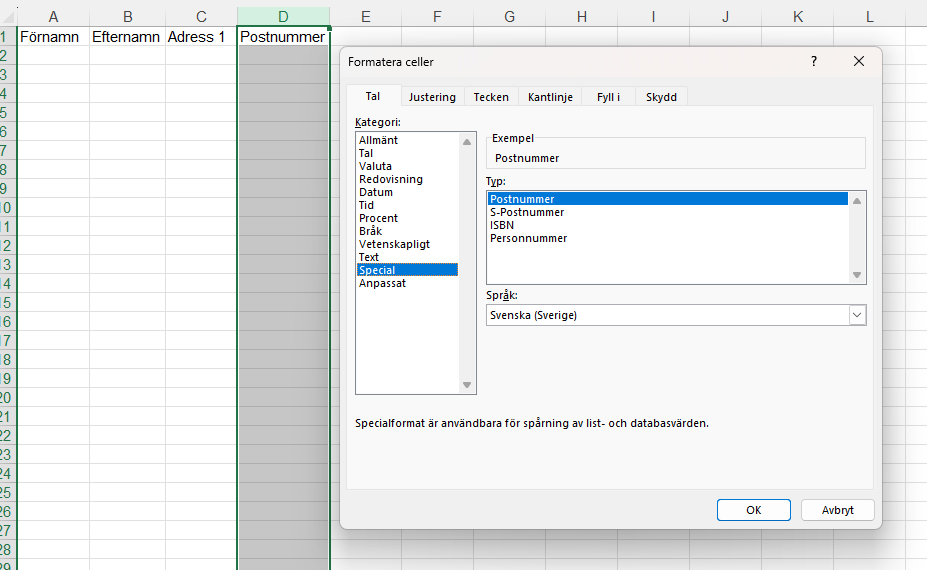
- För att behålla den inledande nollan i postnumren, markera hela kolumnen för postnumren. Du gör detta genom att klicka på bokstaven D ovanför ordet Postnummer.
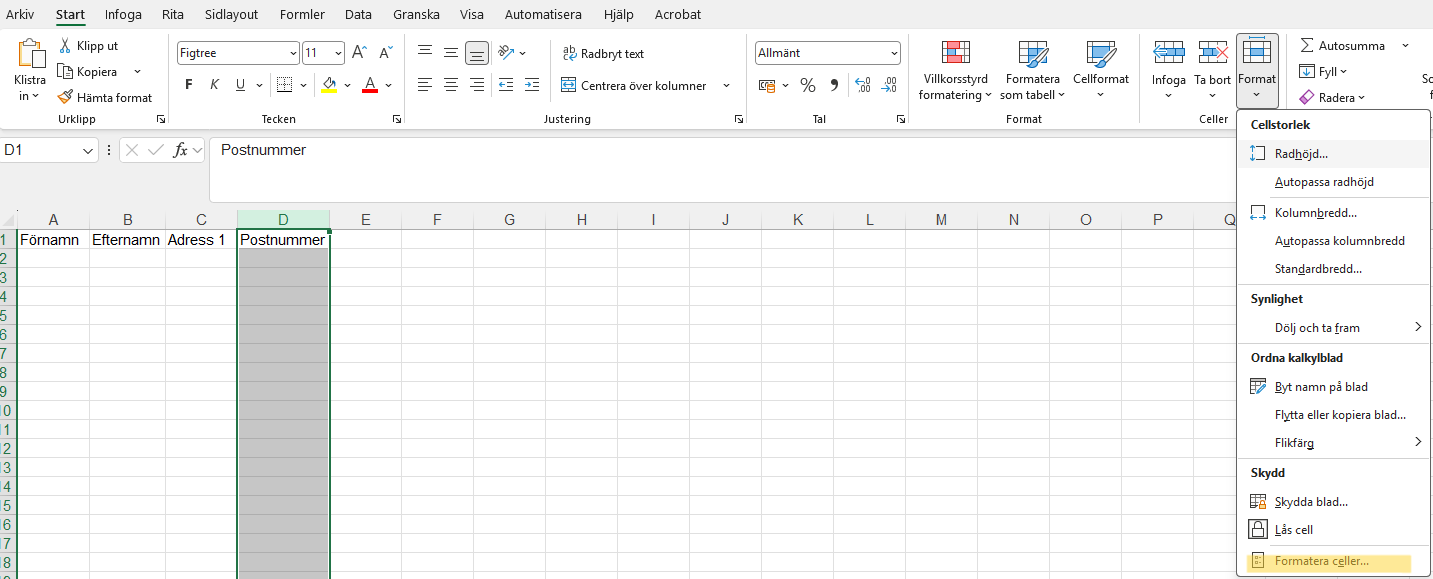
- Gå till Hem, sedan Formatera och klicka på Formatera celler.
- Välj Special från listan och välj Postnummer.
- Klicka på OK.
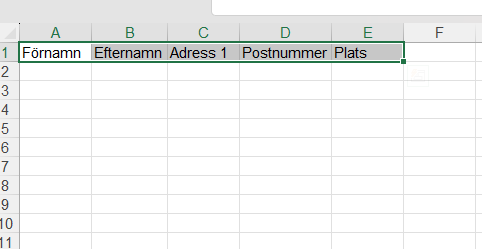
- Klicka på cell E1 och skriv rubriken för den här kolumnen Plats.
- Klicka på de andra cellerna i den första raden om du behöver fler kategorier.
- Markera alla kolumntitlar och använd kortkommandot Ctrl+B för att göra titlarna fetstilta.
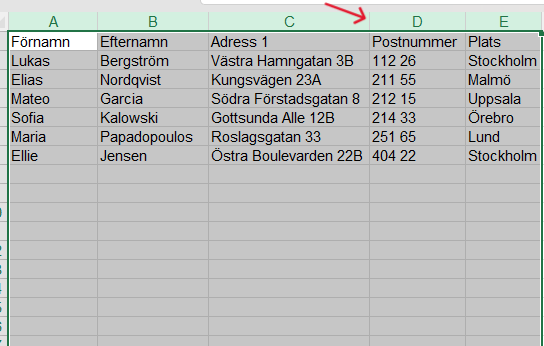
- Skriv in korrekta namn och adresser under kolumnrubrikerna.
- Ändra bredden på kolumnerna så att all information får plats i cellerna.
- Markera kolumnbokstäverna A till E och dubbelklicka på en av skiljelinjerna mellan två kolumnbokstäver.
- Klicka på cell A1.
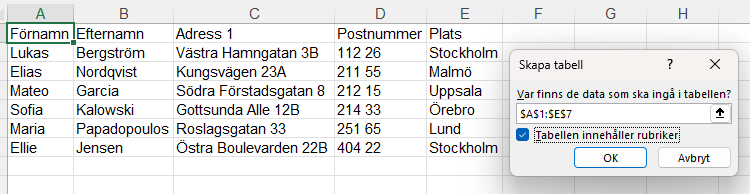
- Klicka på fliken Formatera som tabell för att konvertera listan till en tabell.
- Välj en stil och välj Min tabell innehåller rubriker. Dina angivna data markeras nu automatiskt.
- Du kan sortera adresserna och namnen efter önskemål med hjälp av pilarna i rubrikerna.
- Spara din fil.
- Öppna Word.
- Klicka på Tomt dokument.
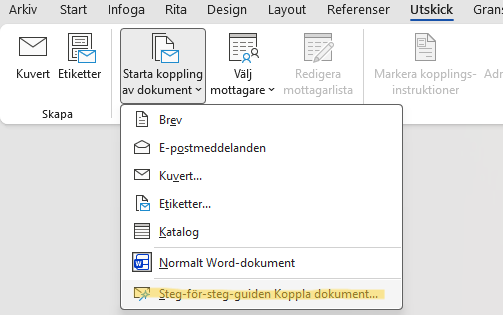
- Klicka på fliken Utskick.
- Klicka på Starta dokumentkoppling.
- Klicka på Steg-för-steg-guiden för dokumentkoppling.
- Välj Etiketter från menyn till höger.
- Klicka på Nästa - Starta dokument längst ner i menyn.
- Välj Alternativ från menyn till höger.
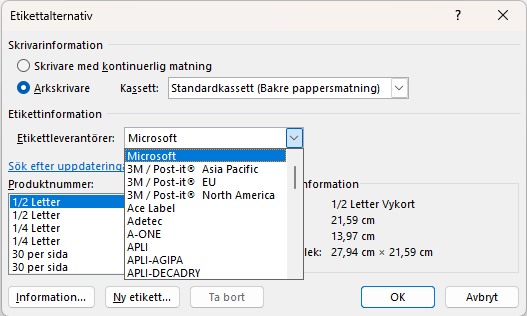
- Välj etiketttillverkare och produktnummer (produktmall) och klicka på OK.
- Klicka på Nästa - Välj adresser i menyn till höger.
- Välj Bläddra i menyn till höger för att gå till din adresslista.
- Välj din Excel-fil med adresser.
- Klicka på Öppna.
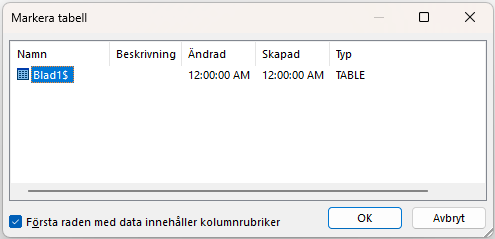
- Markera alternativet Den första raden med data innehåller kolumnrubriker och klicka på OK.
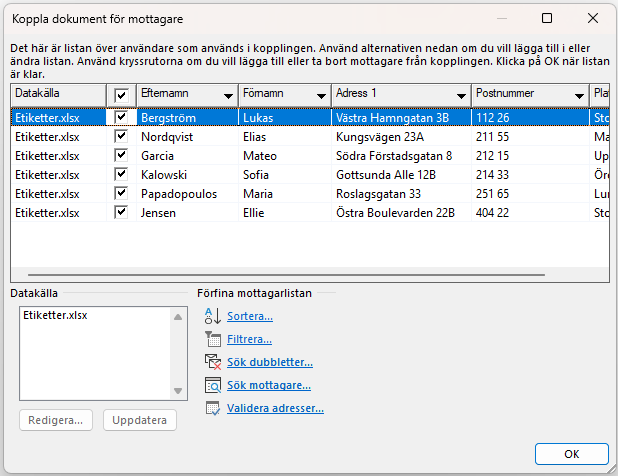
- Kontrollera om adresslistan är korrekt och klicka på OK.
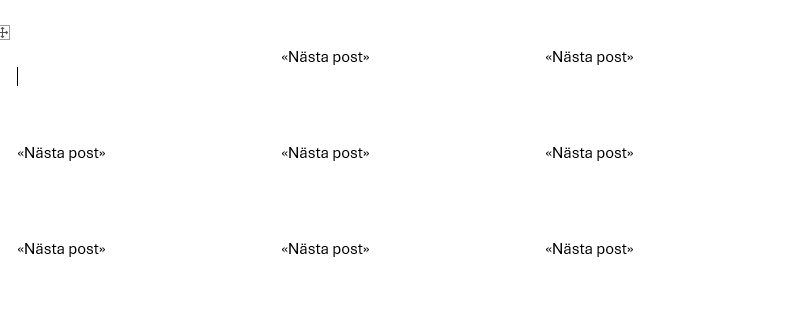
- Nästa post visas nu på alla etiketter utom den första.
- Klicka på Nästa – Ordna etiketter i menyn till höger.
- Lägg till adressblocket genom att klicka på Adressblock i menyn till höger.
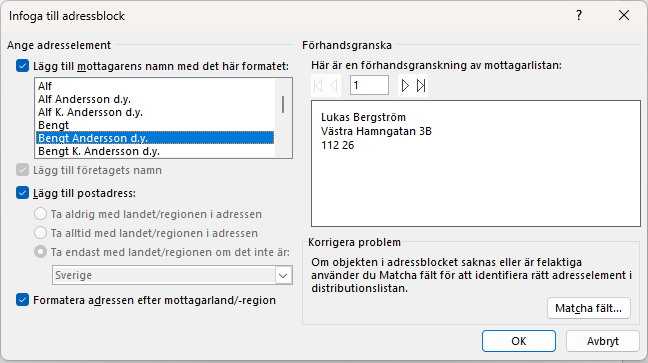
- Välj hur adressuppgifterna ska visas och klicka på OK.
- Den första etiketten säger nu Adressblock.
- Klicka på Uppdatera alla etiketter i menyn till höger.
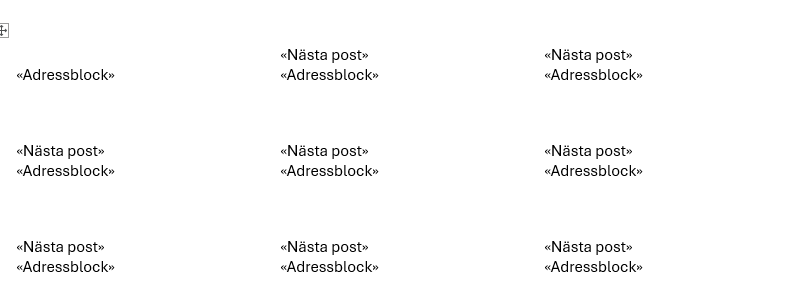
- Nu innehåller alla etiketter adressblocket, medan fältet Nästa post används för att hämta nästa adress från Excel-listan.
- Klicka på Nästa – Förhandsgranskning av etikett i menyn till höger.
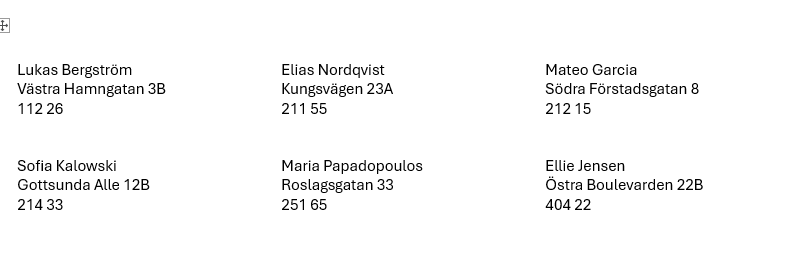
- Adresserna har nu lagts till.
- Får inte texten plats? Använd då kortkommandot Ctrl+A för att markera all text.
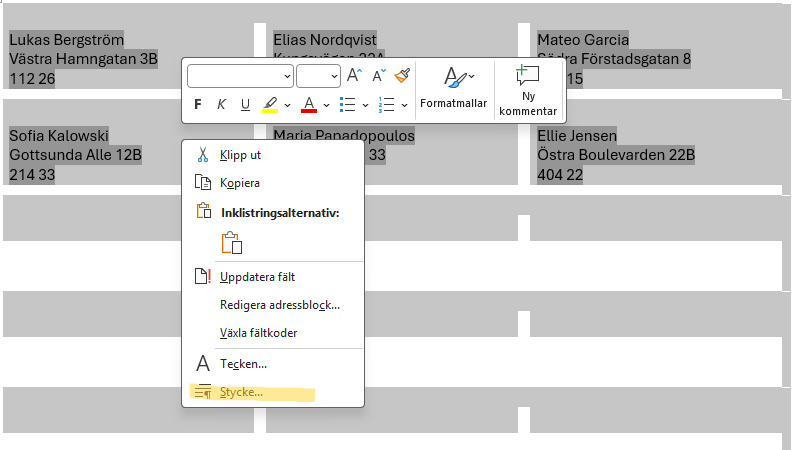
- Högerklicka på en av etiketterna och sedan på Stycke.
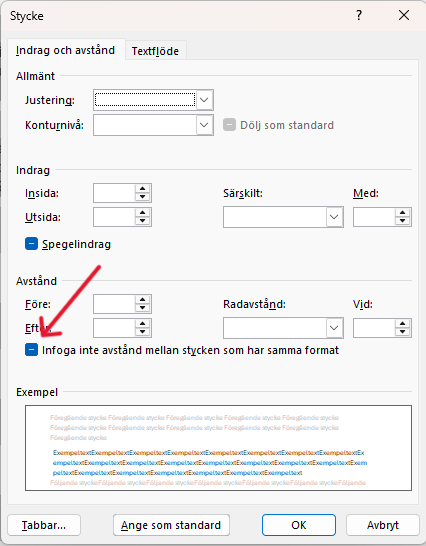
- Markera alternativet Lägg inte till mellanslag mellan stycken med samma formatering och klicka på OK.
- Klicka på Skriv ut i menyn till höger.
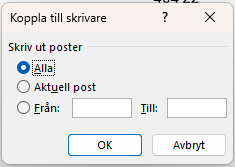
- Markera alternativet Alla och klicka på OK.
- På den nya skärmen klickar du på OK igen eller justerar först utskriftsinställningarna.
TIPS!
Har du iMac eller Macbook? Följ då den här enkla steg-för-steg-guiden för hur du skriver ut etiketter.
Har du iMac eller Macbook? Följ då den här enkla steg-för-steg-guiden för hur du skriver ut etiketter.
Skapa och skriv ut identiska etiketter med Word
Om du vill skriva ut en adress på flera etiketter, följ dessa steg:- Öppna Word.
- Klicka på Tomt dokument.
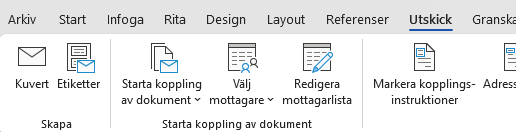
- Klicka på fliken Utskick.
- Klicka på Etiketter.
- I det nya fönstret klickar du på Alternativ.
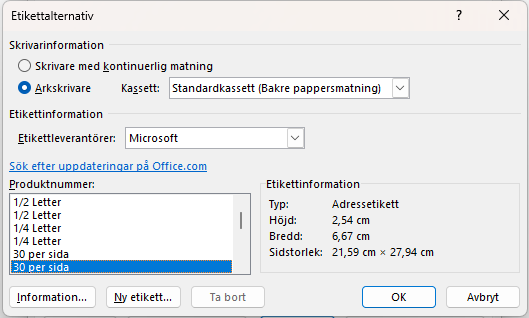
- Välj etiketttillverkare och produktnummer (produktmall) och klicka på OK.
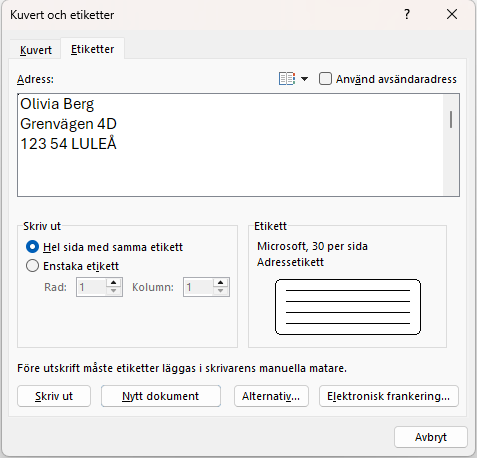
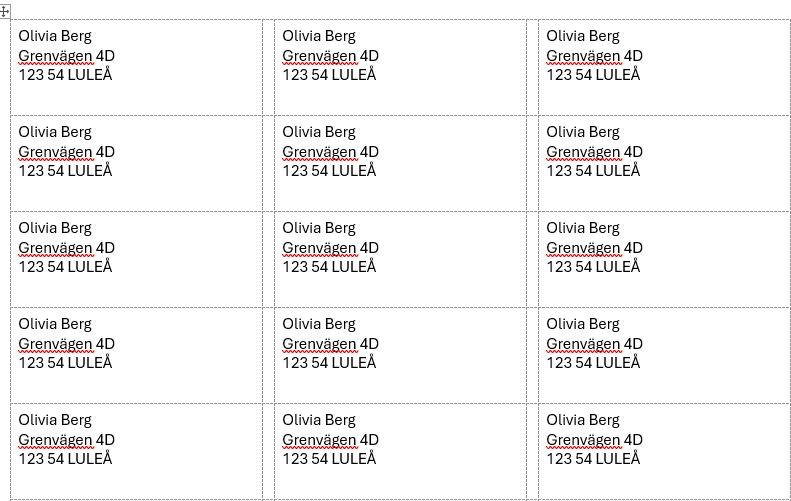
- Skriv in adressen och klicka på Nytt dokument.
- Dina etiketter är nu redo att skrivas ut.
- Gå till Arkiv och klicka på Skriv ut i menyn till vänster.
- Placera dina klistermärkesark i skrivaren, justera sidinställningarna om det behövs och klicka på Skriv ut.
Skapa och skriv ut en enskild etikett i Word
Följ dessa steg om du vill skriva ut en etikett:- Öppna Word.
- Klicka på Tomt dokument.
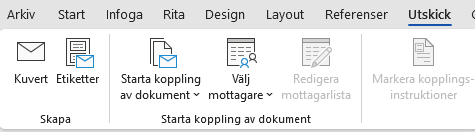
- Klicka på fliken Utskick.
- Klicka på Etiketter.
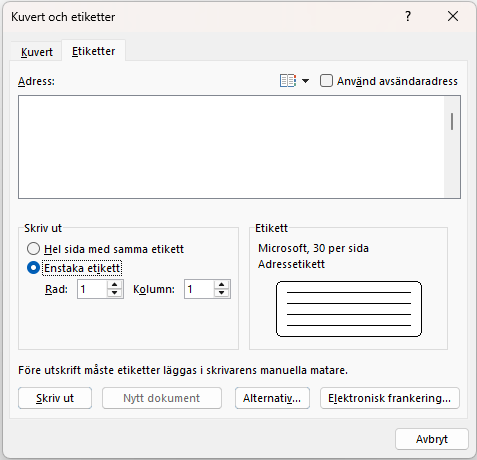
- Skriv in adressen och klicka på Enstaka etikett.
- Markera raden och kolumnen på ditt klistermärkesark där du vill skriva ut etiketten. Är ditt etikettark delvis använt? Inga problem, du kan använda detta också. Välj raden och kolumnen som ännu inte har använts.
- Klicka på Skriv ut.
- Hela etikettarket matas nu in i din skrivare. Adressen skrivs ut på din valda etikett.
Gör en testutskrift av etiketter
Naturligtvis vill du undvika att slösa material. Gör därför alltid en testutskrift först. Skriv ut ett testark först innan du använder etikettarket. Om det visar sig att texten eller bilden inte är korrekt placerad kan du fortfarande korrigera detta innan du skriver ut en större mängd.Passa på att beställa!
Vanliga frågor
Hur skriver jag ut en etikett?
Att skriva ut etiketter är enkelt om du använder Microsoft Word, Microsoft Excel eller Apple Pages. I det här inlägget förklarar vi steg för steg hur man skriver ut etiketter.
Hur kan man göra sina egna etiketter?
Du kan skapa dina egna etiketter med Microsoft Word. Detta ordbehandlingsprogram har olika etikettmallar.
Vilken skrivare är lämplig för att skriva ut etiketter?
En bläckstråleskrivare är bäst lämpad för utskrift på etiketter. De säkerställer vacker färgåtergivning och skarp text. Om du har en laserskrivare, välj etiketter som är specifikt lämpliga för laserskrivare.
Vilka etiketter ska jag använda till min skrivare?
Alla skrivare är inte lämpliga för alla typer av etiketter. Välj därför etiketter som din skrivare kan skriva ut. På så sätt skriver du ut etiketter av högsta kvalitet.
Hur väljer jag rätt utskriftsinställningar för utskrift av etiketter?
Ändra utskriftsinställningarna för sidstorlek och utskriftskvalitet beroende på vilka etiketter du vill skriva ut. För att göra detta, se skrivarens manual och läs instruktionerna för dina etiketter.
Kan jag skriva ut etiketter utan Word?
Ja. Du kan skriva ut etiketter med Apple Pages, Google Dokument eller andra ordbehandlingsprogram, så länge du använder en etikettmall som passar etikettarket.
Hur skriver jag ut flera olika adressetiketter samtidigt?
Använd dokumentkoppling i Word tillsammans med en adresslista i Excel. Då får varje etikett automatiskt en unik adress.
Varför hamnar utskriften snett på etikettarket?
Kontrollera att rätt etikettstorlek och produktnummer är valt i Word samt att etikettarket ligger rätt i skrivaren. Gör alltid en testutskrift på vanligt papper innan du använder etikettarket.
Nu vet du hur du skriver ut etiketter med Word, Excel och Pages och kan komma igång direkt. Har du några frågor om de produkter som behövs, eller kan vi hjälpa dig på något annat sätt? Vår kundtjänst hjälper dig gärna. Vi finns tillgängliga via telefon, chatt och mejl.
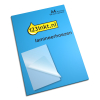
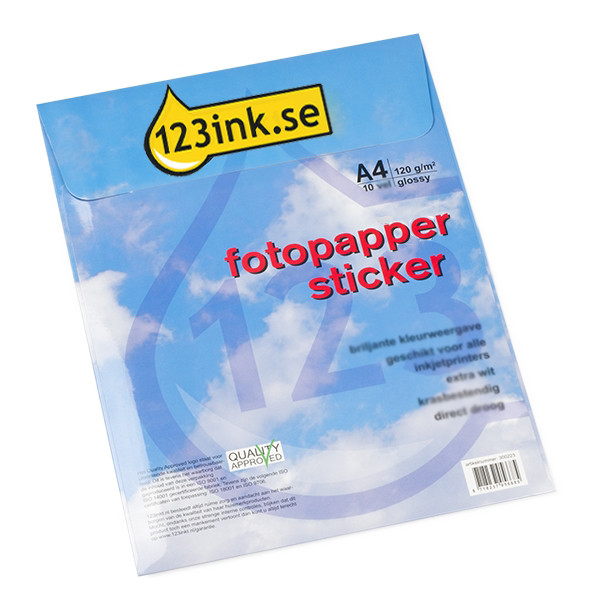
| A4 123ink fotopapper etiketter | självhäftande glossy | vit | 10 ark | ||
|
|
||
| Beställ nu så skickar vi idag! | ||
|
|
i lager
|
|

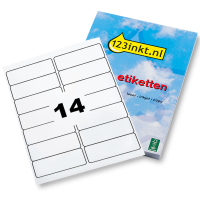
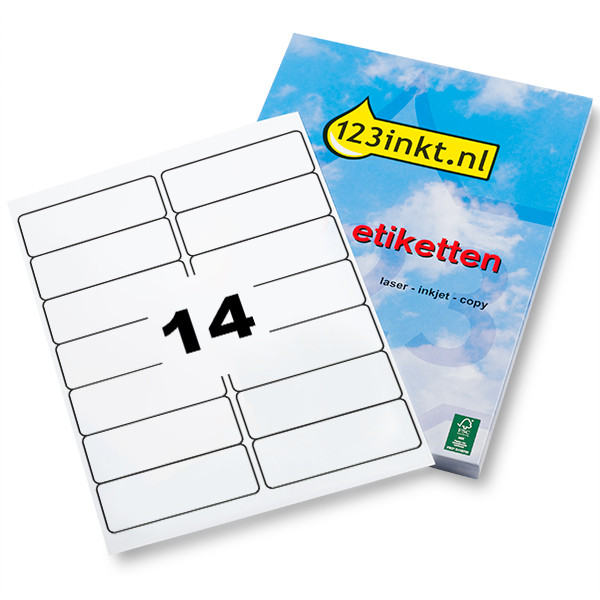
| Etiketter | 99,1 x 38,1mm | FSC® | 123ink | 350st | ||
|
|
||
| Beställ nu så skickar vi idag! | ||
|
|
i lager
|
|
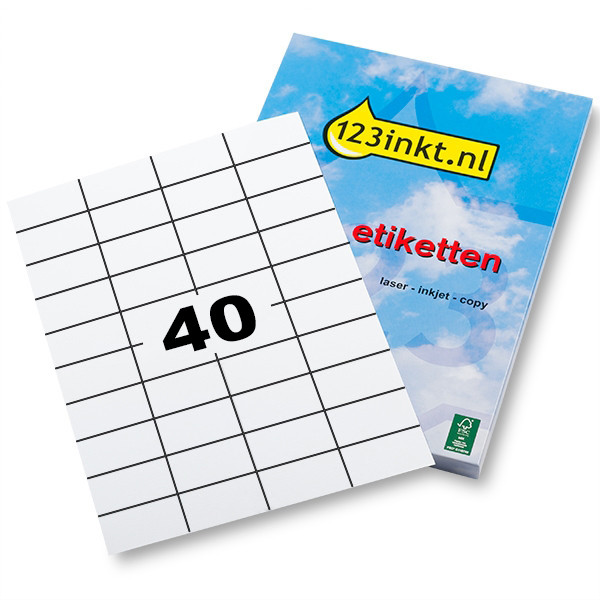
| Etiketter | 52,5 x 29,7mm | FSC® | 123ink | 1.000st | ||
|
|
||
| Beställ nu så skickar vi idag! | ||
|
|
i lager
|
|