 |
   |
|
Trygg E-Handel


Följ oss på sociala medier!
 |
 |
 |
Vår leveranspartner

Betalningsalternativ

This site is protected by reCAPTCHA and the Google
Privacy Policy and
Terms of Service apply.
Epson skrivare felsökning
Hur du återställer din Epson-skrivare
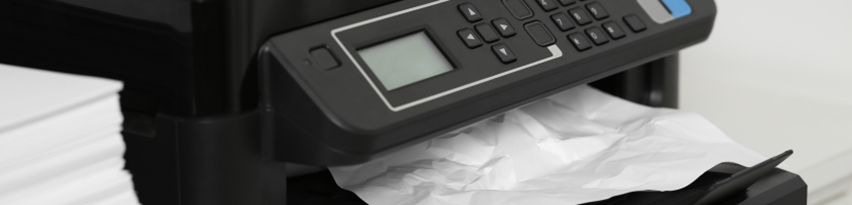
Det kan vara väldigt irriterande att uppleva problem med Epson-skrivare, speciellt när du behöver skriva ut snabbt och verkligen är i behov av en utskrift. Många problem med Epson-skrivare är enkla att lösa – det kan exempelvis handla om tomma bläckpatroner, papperstrassel eller problem med nätverket.Hos oss kan du läsa om problem som Epson-skrivare inte skriver ut på grund av, problem där Epson-skrivaren inte hittar WiFi och andra vanliga problem. Med dessa enkla steg-för-steg-tips kan du lösa det mesta själv utan att behöva ringa supporten.
Ibland kan det börja lysa lampor på din Epson-skrivare och här kan du se förklaringen:
- Om bläcklampan blinkar orange betyder det att en eller flera bläckpatroner är tomma.
- Om papperslampan blinkar indikerar det ett pappersstopp.
- Om ström- och bläcklampan blinkar betyder det att bläckdynan är full.
- Om WiFi-lampan blinkar orange betyder det att ett nätverksfel har uppstått och att WiFi-anslutningen ofta behöver återställas.
| Felkod | Problem | Lösning |
|---|---|---|
| I-01 W-05 |
Problem med pappersfacket – antingen är facket tomt eller så finns det för mycket papper i det. | När pappersfacket är tomt, fyll på det med nytt utskriftspapper. Se till att det inte är för mycket papper i facket. Tryck sedan på "Start"-knappen för att fortsätta skriva ut. |
| W-02 W-03 |
Papperet har fastnat i skrivaren. | Öppna luckan och leta reda på papperet som fastnat. Ta tag i papperet som fastnat med båda händerna och dra det försiktigt rakt ut ur skrivaren. Starta om skrivaren för att återuppta utskriften. |
| W-04 | Luckan som täcker bläckpatronerna är inte stängd. | Stäng skrivarluckan och tryck på "Start"-knappen för att fortsätta skriva ut. |
| W-10 W-11 W-41 |
Det är problem med en eller flera av bläckpatronerna - de är tomma eller felaktigt installerade. Skärmen visar vilken eller vilka bläckpatroner det gäller. | Byt ut alla tomma bläckpatroner. Om meddelandet kvarstår har en bläckpatron installerats felaktigt. Tryck på "Start"-knappen för att komma åt bläckpatronerna. Tryck försiktigt in bläckpatronerna tills de klickar på plats. Tryck sedan på "Start"-knappen igen för att fortsätta skriva ut. |
| W-12 | Bläckpatronerna känns inte igen. Skärmen visar vilken/vilka patroner det gäller. | Om du använder bläckpatroner från andra märken kan du vanligtvis ignorera det här meddelandet och klicka på "Fortsätt" för att fortsätta skriva ut. Om skrivaren fortfarande inte skriver ut kan det finnas ett annat problem med bläckpatronerna. |
| I-11 | Inget minneskort upptäcks eller så är det felaktigt isatt. | Sätt in ett lämpligt minneskort i skrivaren eller se till att det är korrekt isatt. |
| W-30 W-31 |
Minneskortet är felaktigt installerat eller är inte kompatibelt med skrivaren. Det är också möjligt att minneskortet innehåller filer som skrivaren inte kan läsa. | Ta ut minneskortet och kontrollera om filerna är kompatibla med skrivaren. Om problemet kvarstår kan du prova att använda ett annat minneskort. |
| I-50 I-51 I-52 |
Dokumentet du försöker skanna är inte korrekt placerat på skannerglaset, eller så har ett annat problem uppstått under skanningen. | Placera dokumentet på skannerglaset och använd markeringarna för att säkerställa att det är korrekt placerat. |
| W-01 | Din skrivare eller en viktig del av den har tyvärr nått slutet av sin livslängd. | Det här meddelandet betyder vanligtvis att det är dags att köpa en ny skrivare. Du kan fortfarande försöka kontakta Epsons servicecenter för teknisk support. |
| E-02 | Skrivaren har stött på ett fel under skanningen. | Stäng av skrivaren och vänta några minuter innan du slår på den igen. Om problemet kvarstår, vänligen kontakta kundtjänst. |
| E-01 | Skrivaren har ett fel, möjligen på grund av papperstrassel. | Stäng av skrivaren omedelbart och kontrollera om det finns papperstrassel. Ta försiktigt bort eventuellt papper innan du slår på den igen. Om inget papperstrassel syns, vänligen kontakta kundtjänst. |
| E-10 | Den absorberande dynan närmar sig slutet av sin livslängd. Det är här överflödigt bläck samlas upp. | Stäng av skrivaren och kontakta servicetekniker som kan hjälpa dig att byta ut den absorberande dynan. |
| W-13 | Absorberande dyna närmar sig slutet av sin livslängd. Det är här överflödigt bläck samlas upp. | Du kan fortsätta skriva ut ett tag genom att trycka på knappen "Start". Det rekommenderas dock att du kontaktar en servicetekniker för att få den absorberande dynan bytt ut i tid. |
De här felkoderna är ofta enkla att lösa genom att göra som det står under ”Lösning”. Om det inte fungerar kan du alltid genomföra en återställning, som du kan läsa mer om nedan.

TIPS!
Om du behöver hjälp med att installera Epson-skrivare har vi samlat all information i ett inlägg!
Om du behöver hjälp med att installera Epson-skrivare har vi samlat all information i ett inlägg!
Hur du återställer din Epson-skrivare
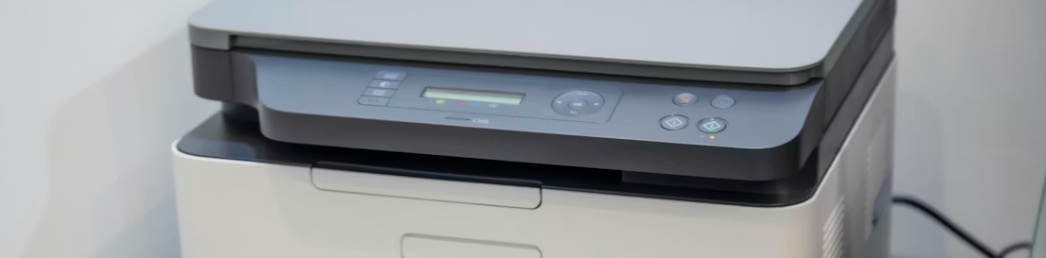
Trots alla lösningar på felkoderna kanske problemet kvarstår. Oavsett om det gäller en Epson-skrivare som inte skriver ut, en Epson-skrivare som inte hittar WiFi eller något annat problem brukar en återställning kunna hjälpa.Här kan du se stegen för en återställning:
- Stäng av skrivaren genom att klicka på ”på/av”-knappen.
- Använd en nål för att trycka på återställningsknappen.
- Slå på skrivaren medan du håller ner återställningsknappen.
- Släpp återställningsknappen så snart skrivaren har skrivit ut en sida.
- Därefter skrivs ytterligare en sida ut med en IP-adress.
- Använd den här IP-adressen för att återställa skrivaren.
- Din Epson-skrivare är nu återställd.
Produkter som kan intressera dig

Vanliga frågor
Min Epson-skrivare är offline, hur löser jag det?
Starta om skrivaren och routern. Kontrollera sedan att WiFi-lampan lyser grönt, vilket betyder att skrivaren är ansluten. Återställ nätverk via Meny > Inställningar > Nätverk > Restore Network Settings.
Varför blir utskrifterna suddiga eller med luckor?
Du kan köra en rengöring av skrivhuvudet, men högst tre gånger eftersom det går åt bläck. (Meny > Underhåll). Om problemet kvarstår kan du köra en Power Cleaning. Observera dock att denna metod använder mycket bläck.
Vad betyder blinkande lampor på Epson-skrivaren?
Om bläcklampan lyser betyder det att en eller flera bläckpatroner är tomma. Om papperslampan blinkar är det stopp i pappret, ta ut det som fastnat försiktigt. Om strömlampan och bläcklampan blinkar betyder det att bläckdynan är full och att en servicetekniker bör kontaktas.
Med dessa tips kommer din Epson-skrivare att fungera optimalt. Och om du fortfarande upplever problem eller har frågor och funderingar kan du kontakta oss via mejl, chatt eller telefon så hjälper vi dig.