 |
   |
|
Trygg E-Handel


Följ oss på sociala medier!
 |
 |
 |
Vår leveranspartner

Betalningsalternativ

This site is protected by reCAPTCHA and the Google
Privacy Policy and
Terms of Service apply.
Visa och radera utskriftshistorik

Vad är utskriftshistorik och vad används den till?
Utskriftshistoriken, som namnet antyder, är en registrering av all utskriftsaktivitet som har utförts från din skrivare under en viss tidsperiod.Varje dokument som skickas för utskrift från vilken enhet som helst registreras, så att du kan se när och var det skrevs ut. Informationen inkluderar även avbrutna utskriftsjobb och de som för närvarande pågår.
Tack vare utskriftshistoriken kan du kontrollera om du skickat ett dokument för utskrift när det inte finns i utmatningsfacket, eller verifiera om någon har skrivit ut något utan behörighet.
Hur ser jag min utskriftshistorik i Windows och Mac?
Det finns olika sätt att se vilka dokument du har skrivit ut över tid. Beroende på din dator kommer metoden att variera.Nedan förklarar vi hur du kan se din utskriftshistorik.
Visa utskriftshistorik från Windows
Om du har en Windows-enhet måste du följa dessa steg för att visa skrivarens utskriftshistorik:- Välj bara hemknappen och klicka på "Inställningar".
- Välj ”Enheter” → ”Skrivare och skannrar”.
- Här visas en meny där du kan välja önskad utskriftskö, där du kan visa en lista över nyligen utskrivna dokument.
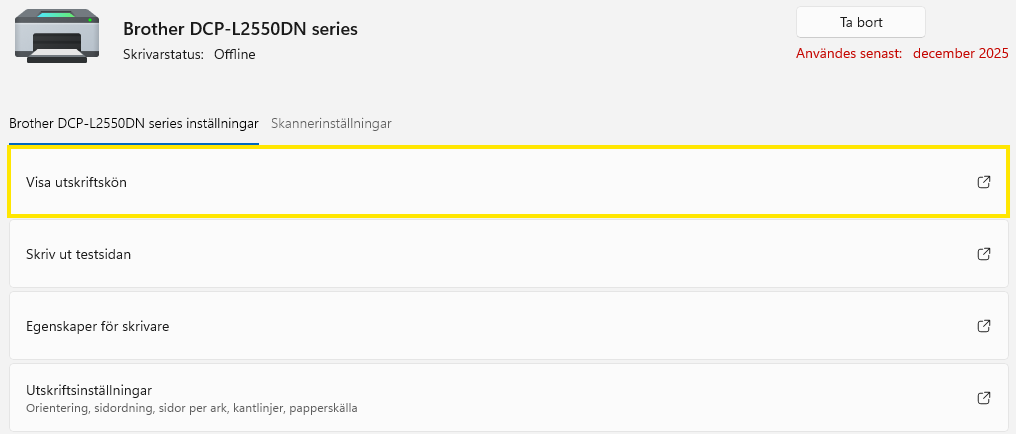
Som du ser är det mycket enkelt att komma åt skrivarens utskriftshistorik. Det här alternativet låter dig få bättre koll på ditt arbete.
Om du använder Windows 11 är processen lika enkel, med bara mindre skillnader i navigeringen.
Från Start-knappen klickar du på "Bluetooth och enheter" → ”Skrivare och skannrar” och väljer utskriftskön, som nämnts tidigare.
Visa utskriftshistorik från Mac
Om du använder en Mac och inte vet hur du visar din utskriftshistorik kan du se stegen här:- Längst ner på skärmen (aktivitetsfältet) hittar du ikonen för systeminställningar.
- När du klickar på ”Systeminställningar” måste du klicka på "Skrivare och skannrar".
- Precis som i Windows kan du direkt välja alternativet "Öppna utskriftskö" och du kommer att kunna se alla filer som ännu inte har skrivits ut.
- Om du vill se historiken över dokument som redan har skrivits ut behöver du bara gå till toppmenyn och välja alternativet "Visa kompletta utskrifter".
Hur tar jag bort min utskriftshistorik?
Att upprätthålla integriteten och säkerheten för dina dokument och enheter innebär mer än att bara regelbundet rengöra din dator eller dina dokument. Den här processen hjälper inte bara till att optimera ditt system genom att eliminera onödig cache, utan frigör också utrymme på din enhet.På både Windows och Mac kan du rensa din utskriftshistorik via Utskriftskön eller skrivarinställningarna i Windows och Finder/Systeminställningar på Mac. Beroende på ditt operativsystem kan du även göra detta från ”Kontrollpanelen” eller ”Systeminställningar”.
Gå till avsnittet ”Enheter och skrivare" och klicka på "Avbryt alla dokument" för att radera hela skrivarhistoriken. En stor fördel med att rensa din utskriftshistorik är att det säkerställer att din utskriftsaktivitet förblir säker och privat.
Sekretess och säkerhet med utskriftshistorik
Om du är orolig för långsiktig integritet och säkerhet är det viktigt att inaktivera sparandet av utskriftshistoriken. På så sätt slipper du oroa dig för att utföra regelbundna rensningar.Du hittar det här alternativet i skrivarens egenskaper – du kan avbryta utskriftshistoriken direkt från enhetsmenyn.
Problem med att ta bort utskriftshistoriken
Det är inte särskilt vanligt att du stöter på problem när du visar eller tar bort enhetens utskriftshistorik, men om du skulle stöta på problem är du alltid välkommen att kontakta oss.Effektiv hantering av utskriftshistorik är avgörande för att upprätthålla integriteten och säkerheten för dina dokument.
Om ingen utskriftshistorik visas när du öppnar utskriftshistoriken betyder det att funktionen redan är inaktiverad eller att inga utskriftsjobb har sparats.
Produkter du kanske är intresserad av

Vanliga frågor
Hur kan jag visa och rensa min utskriftshistorik?
Att visa och rensa enhetens utskriftshistorik är väldigt enkelt. Gå till ”Enheter” → ”Skrivare och skannrar” – Öppna utskriftskön och här kan du se hela utskriftshistoriken och radera den.
Hur tar jag bort min utskriftshistorik?
För att radera utskriftshistoriken, öppna bara dina skrivarinställningar från din dator och från avsnittet "Utskriftskö" kan du visa, pausa och radera allt innehåll.
Hur länge sparas utskriftshistoriken?
Hur länge utskriftshistoriken sparas beror på skrivarmodell, operativsystem och inställningar. Vissa skrivare sparar endast aktuella utskriftsjobb, medan andra kan spara en längre historik tills den rensas manuellt eller funktionen inaktiveras.
Om du har frågor eller undrar något kan du alltid kontakta vår professionella kundtjänst via telefon, chatt eller mejl.