 |
   |
|
Trygg E-Handel


Följ oss på sociala medier!
 |
 |
 |
Vår leveranspartner

Betalningsalternativ

This site is protected by reCAPTCHA and the Google
Privacy Policy and
Terms of Service apply.
Canon skrivare felsökning
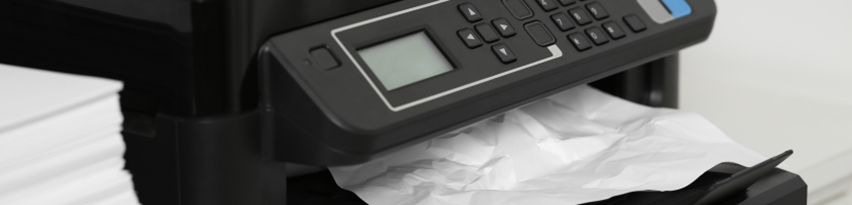
Felsöka Canon-skrivare
Genom att nollställa och felsöka din Canon-skrivare kan du åtgärda många vanliga problem snabbt och enkelt. När du gör en återställning försvinner ofta störande felmeddelanden, och genom att lägga lite tid på Canon-skrivare felsökning och återställa skrivaren till grundinställningarna kan den börja fungera nästan som ny igen.Vi har i detta inlägg listat olika felmeddelanden och hur du kan lösa problem med Canon-skrivare. Om detta inte hjälper att få bort felmeddelandet kan du alltid genomföra en återställning. Stegen för hur du gör detta hittar du också här.

TIPS!
Vi har en guide om hur du installerar din Canon-skrivare – där får du all information du behöver för att göra installationen så enkel som möjligt!
Vi har en guide om hur du installerar din Canon-skrivare – där får du all information du behöver för att göra installationen så enkel som möjligt!
Återställning av Canon-skrivare
Det finns många felkoder som visar vad det är för problem med Canon-skrivare, och de kan du läsa mer om i tabellen nedan. Men ibland kan det vara så att ett generellt felmeddelande visas och inte kan identifieras, eller att din Canon-skrivare skriver ut blanka papper. Om så är fallet kan du alltid genomföra en återställning av skrivaren. Här nedan kan du se stegen för hur du gör en återställning:- Se till att skrivaren är på.
- Tryck och håll ned ”Stopp/Avbryt”-knappen.
- Tryck samtidigt på knappen för kopiering.
- Håll båda knapparna intryckta i fem sekunder.
- Släpp sedan först ”Kopiera”-knappen och sedan ”Stopp/Avbryt”-knappen.
- Om skrivaren inte startar om, upprepa de första fem stegen.
- När skrivaren uppmanar dig att kalibrera trycker du på ”OK”.
- Nu är din skrivare återställd.
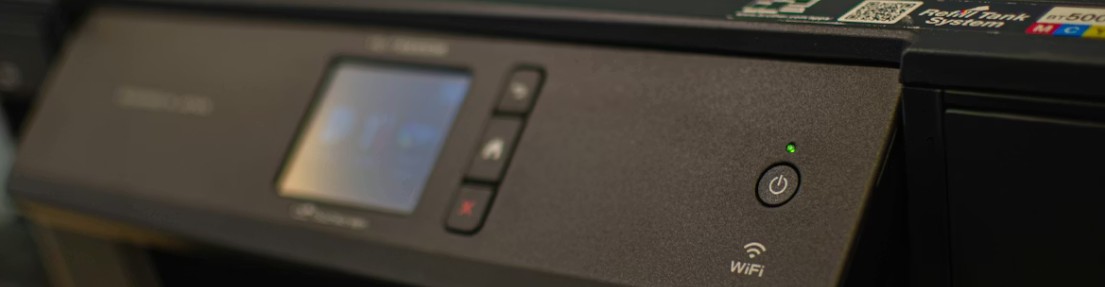
Canon-skrivare – felsökning och felkoder
Här hittar du de felkoder som vanligtvis visas på en Canon-skrivare och då kan det behövas en felsökning – lösningarna hittar du i kolumnen ”Lösning”.| Felkod | Problem | Lösning |
|---|---|---|
| E13 E16 |
En eller flera bläckpatroner är tomma. | Byt ut de tomma bläckpatronerna och sätt in nya. |
| U052 | Problem med skrivhuvudet. | Du kan lösa detta genom att installera om eller byta ut skrivhuvudet. Vi rekommenderar att låta en servicetekniker göra detta. |
| U162 U163 |
Indikerar att ett problem uppstått med. bläckpatronerna | Håll Stopp/Återställ-knappen intryckt i 10–15 sekunder för att återuppta utskriften. Om detta inte fungerar är bläckpatronerna tomma och behöver bytas ut. |
| 1686 1688 |
En eller flera bläckpatroner är tomma. | Byt ut de tomma bläckpatronerna och sätt in nya. |
| E04 | Färgpatronen är inte korrekt installerad. | Ta ut färgpatronen och sätt tillbaka den. Se till att den klickar på plats ordentligt. Stäng locket innan du fortsätter utskriften. |
| E05 | Skrivhuvudet är inte korrekt installerat. | Öppna locket och kontrollera att skrivhuvudet är korrekt installerat. I de flesta fall behöver du en servicetekniker för att åtgärda detta. |
| E14 E15 |
En eller flera bläckpatroner känns inte igen. | Öppna locket och kontrollera att alla bläckpatroner är korrekt installerade. Ta ut dem och sätt in dem igen. Se till att de klickar på plats ordentligt. |
| 1486 1487 |
En bläckpatron har installerats på fel plats. | Kontrollera att alla bläckpatroner är placerade på rätt plats och justera vid behov. |
| E07 U075 U076 |
Färgpatronen är inte korrekt installerad. Det här meddelandet visas bara med originalpatroner. | Kontrollera att färgpatronen sitter i rätt position och inte där den svarta patronen ska sitta. Justera detta om det behövs. |
| 5B00 | Avfallsbläckbehållaren (maintenance tank) är full. | Gör då är en serviceåterställning eller byt behållaren. Gå till Underhåll → Återställ bläckräknare via skrivarens meny. |
| 5200 5400 |
Din skrivare har blivit för varm. | Stäng av skrivaren omedelbart och låt den svalna. Se alltid till att ventilationen fungerar. Felet 5400 indikerar allvarlig överhettning. Försök att återställa skrivaren efter att den har svalnat. |
| 5700 | Pappersmataren kan vara defekt. | Försök att återställa skrivaren. Om det inte hjälper behöver enheten troligen bytas ut. |
| 6000 | Ett servicefel har uppstått med pappersmatningsrullarna. | Detta händer ibland eftersom papper har fastnat i skrivarens kugghjul. Öppna locket och kontrollera om det finns papper, damm eller bläckrester på kugghjulen. Om inte, behöver du en servicetekniker för att åtgärda problemet. |
| 6400 | Mekanismen som styr bläckpatronerna är defekt. | Försök att återställa skrivaren. Om det inte hjälper behöver mekanismen förmodligen bytas ut. Den här reparationen kan vara dyr, så ibland är det bättre att köpa en ny skrivare. |
| 6A80 | Detta är ett ganska vanligt fel. Det kan vara ett problem med skrivhuvudet, munstyckena eller pappret. | Öppna luckan och kontrollera om det finns papper som fastnat och att alla patroner är korrekt installerade. Kör ett rengöringsprogram. Om detta inte hjälper kan du försöka återställa skrivaren. |
| 6C10 | Detta är ett ganska vanligt fel. Det kan vara ett problem med absorberingsdynan. | För att undvika problemet, prova följande steg:
|
| 306 | Kan inte skriva ut från en Mac-dator. | På din Mac klickar du på Apple-ikonen i det övre vänstra hörnet. Klicka sedan på Systeminställningar > Skrivare och fax. Om det finns ett stängt hänglås i det nedre vänstra hörnet klickar du på det och anger ditt lösenord. Ta bort skrivaren från menyn och använd +-knappen för att lägga till den igen med standardinställningarna. |
| 1682 1684 |
Skrivaren känner inte igen en eller flera bläckpatroner. Kontaktpunkterna kan vara smutsiga eller täckta. | Ta ut patronen/patronerna och rengör försiktigt kontaktpunkten på patronens framsida, till exempel med en ren kökshandduk. Sätt tillbaka patronen/patronerna och starta om skrivaren. |
Det här är några av de problem som kan uppstå med skrivare, som exempelvis pappersstopp, felaktig utskriftskvalitet eller skrivarfel, och då kan dessa enkla standardsteg hjälpa dig. Om det mot förmodan inte skulle fungera måste du undersöka lite mer på djupet.
Kolla in vårt sortiment av

Vanliga frågor
Varför skriver inte min Canon-skrivare ut alls?
Kontrollera att skrivaren är på och att det finns både papper och bläck eller toner, beroende på vilken skrivare du har. Testa sedan att starta om skrivaren genom att dra ur kontakten och låt den vara ur i ca en minut. Kontrollera också att den är inställd som standardskrivare i Windows Inställningar → Enheter → Skrivare.
Vad betyder felkod 5B00 och hur löser jag det?
Om du får felkod 5B00 betyder det att avfallsbläckbehållaren (maintenance tank) är full. Det du kan göra då är en serviceåterställning eller byte av behållare. Gå till Underhåll → Återställ bläckräknare via skrivarens meny.
Hur löser jag pappersstopp?
Ta försiktigt ut papperet som fastnat, försök att inte riva sönder det. Öppna upp skrivaren och kontrollera att det inte sitter fast något mer papper. Kör en rengöring av pappersvägen via underhållsmenyn efteråt.
Med dessa lösningar kommer din Canon-skrivare att fungera optimalt under lång tid. Om du har några frågor eller funderingar kan du alltid kontakta oss via mejl, telefon eller chatt.
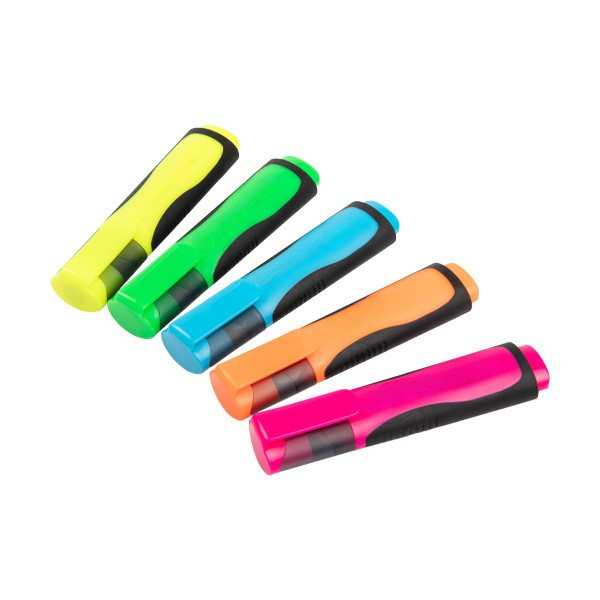
| Överstrykningspenna 123ink | sorterade färger | 5st | ||
|
|
||
| Beställ nu så skickar vi idag! | ||
|
|
i lager
|
|

| Kopieringspapper A4 80g | Zoom | 500 ark | ||
|
|
||
| Beställ nu så skickar vi idag! | ||
|
|
i lager
|
|



| Kopieringspapper A4 80g HÅLAT | Zoom | 500 ark OBS! hålat papper | ||
|
|
||
| Beställ nu så skickar vi idag! | ||
|
|
i lager
|
|