 |
   |
|
Trygg E-Handel


Följ oss på sociala medier!
 |
 |
 |
Vår leveranspartner

Betalningsalternativ

This site is protected by reCAPTCHA and the Google
Privacy Policy and
Terms of Service apply.
Skanna med skrivare
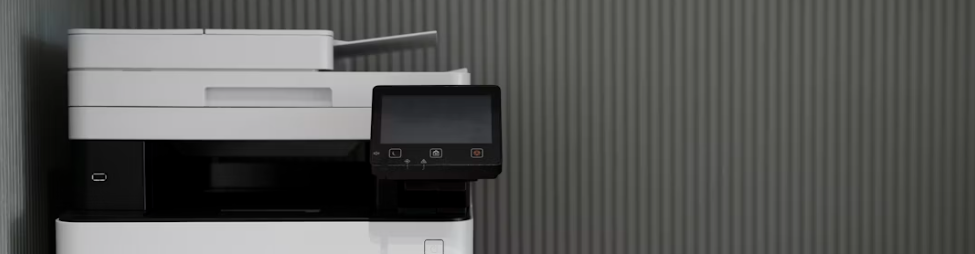
Allt om att skanna med skrivare
Här hittar du vår kompletta guide om hur du skannar med en skrivare – allt du behöver veta. Med en skanner kan du digitalisera allt från dokument, kvitton och kontrakt till bilder och foton. De flesta moderna allt-i-ett-skrivare (MFP) har en inbyggd skanner som gör det möjligt att skanna dokument direkt från skrivaren till dator, mejl, USB eller molntjänsterOavsett vilket varumärke du har på din skrivare följer processen liknande steg, därför kommer du att ha stor nytta av vårt blogginlägg. Du får en steg-för-steg guide om att skanna dokument med en skrivare med både Windows och Mac – plus andra bra tips för att du ska få ut det mesta när du använder din skanner och lösningar för problem.
Förbered skrivaren innan du skannar dokument
Innan du börjar skanna dokument med skrivare finns det några saker du kan göra för att skanningen ska fungera optimalt – se till att skrivaren är ansluten, rengör skannerglaset och förbered dokumentet så att det inte har några veck, gem eller andra föremål som kan störa skanningen.När du gjort dessa förberedelser är det bara att börja skanna – och här nedan finner du all viktig information du kan tänkas behöva.

TIPS!
Om du ska skanna transparenta dokument – använd en mörk och matt bakgrund. Detta gör att texten blir tydligare och den förhindrar oönskade ljusreflexer.
Om du ska skanna transparenta dokument – använd en mörk och matt bakgrund. Detta gör att texten blir tydligare och den förhindrar oönskade ljusreflexer.
Skanna dokument med skrivare i Windows
Här kan du se de enkla stegen du behöver följa för att skanna från skrivaren till en dator som har Windows:- Öppna ”Windows Fax och Scan ” – du kan söka efter "Scan".
- Välj skrivaren du ska skanna från och klicka ”Ny skanning”.
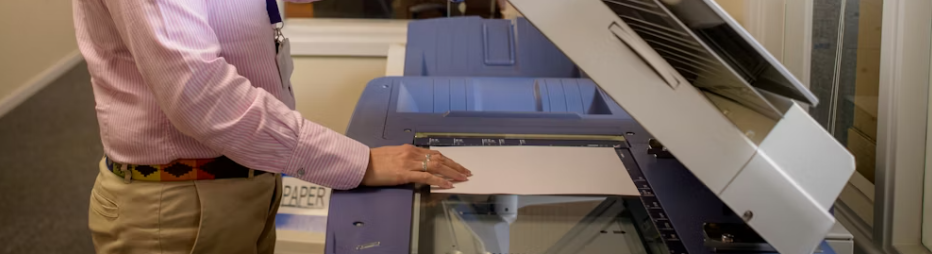
- Placera dokumentet på glaset med framsidan ned eller i ADF.
- Justera färgläge (färg eller svartvitt), upplösning (300 DPI standard för text, 600 DPI för foton) och filtyp (PDF/JPG).
- Förhandsgranska och beskära, klicka sedan ”Skanna”.
Skanna med skrivare – Mac
Precis som med Windows är det ett par enkla steg för att skanna med en Mac-dator, såhär gör du:- Öppna Preview eller Bildinfångst (Image Capture).
- Välj skrivaren i listan.
- Lägg dokument på glaset/ADF, stäng luckan.
- Välj upplösning (300 DPI), färg och filnamn.
- Klicka Skanna – filen sparas automatiskt.
Vanliga problem när du skannar med skrivare
Ibland är det inte helt felfritt att skanna med skrivare, men det är ofta enkla lösningar på dessa problem. Här kan du läsa om de vanligaste problemen du kan uppleva med din skanner och hur du kan göra för att lösa dem.- Skannern känns inte igen – uppdatera drivrutiner, kontrollera USB/WiFi.
- Skanningen blir skev eller suddig – rengör skannerglaset, eftersom smuts eller damm på glaset kan orsaka problemet. Kontrollera även att dokumentet ligger rakt.
- Långsam skanning – minska DPI eller välj JPEG istället för TIFF.
- Fel filtyp – då måste du ändra till rätt filtyp under inställningar.
TIPS!
Om du ska skanna text och dokument rekommenderas det att du har 300 DPI och för foton och bilder 600 DPI – detta gör att du får bäst resultat!
Om du ska skanna text och dokument rekommenderas det att du har 300 DPI och för foton och bilder 600 DPI – detta gör att du får bäst resultat!
Skanna med skrivare via HP Smart-appen
Om du har en HP-skrivare kan du använda HP Smart-appen för att skanna dina dokument och bilder.Här kan du läsa om hur du gör det:
- Ladda ner HP Smart-appen via App Store eller Google Play.
- Lägg till din skrivare.
- Logga in eller skapa ett konto.
- Klicka på ”Skanna”-ikonen.
- Du kan välja om du ska skanna foto, dokument eller batch via förinställningarna.
- Justera inställningar – färg, upplösning och filtyp.
- Tryck på Skanna.
Kika in dessa användbara produkter
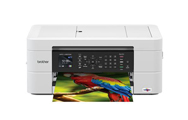
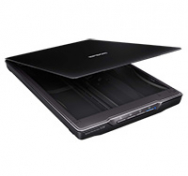
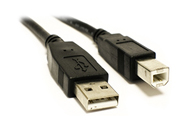

Vanliga frågor
Hur placerar jag dokumentet för att skanna med skrivare?
Placera alltid dokumentet med texten nedåt i det övre vänstra hörnet på skannerglaset. Sedan är det bara att stänga locket försiktigt och se till att pappret inte flyttar sig.
Vad är skillnaden mellan PDF och JPEG när man skannar?
PDF är för flersidiga dokument. JPEG för enskilda foton eller bilder.
Hur skannar jag flera sidor på en gång?
Om du vill skanna flera sidor på en gång måste du använda ADF (Automatic Document Feeder) - för 20–100 sidor automatiskt. Välj "Multisida PDF" eller "Kombinera till en fil" i inställningarna.
PDF är för flersidiga dokument. JPEG för enskilda foton eller bilder.
Kan jag skanna direkt från skrivaren till en PDF?
Ja, de flesta moderna skrivare med inbyggd skanner kan skanna dokument direkt till PDF. Välj PDF som filformat i skrivarens eller datorns skanningsinställningar innan du startar skanningen. PDF är det bästa valet för flersidiga dokument och dokument som ska delas eller arkiveras.
Nu är du redo att skanna dokument med en skrivare effektivt! Har du några frågor eller funderingar efter att ha läst vårt blogginlägg? Då finns vår kundtjänst tillgänglig via mejl, telefon eller chatt för att svara på dina frågor.
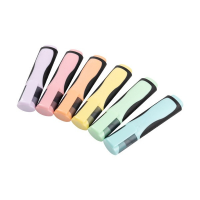
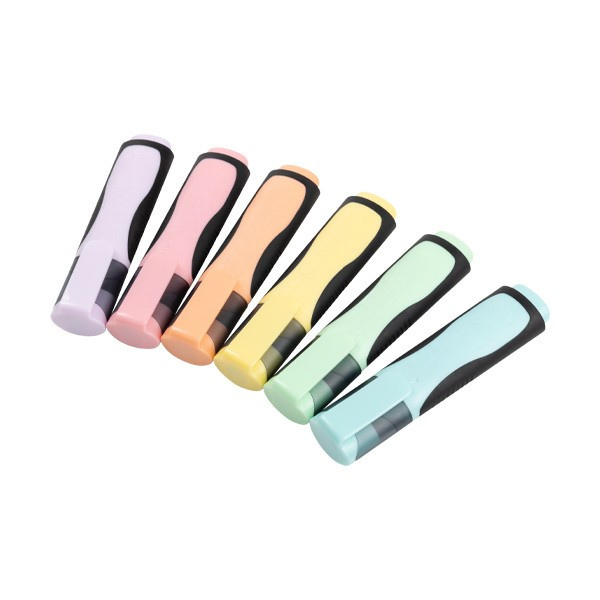
| Överstrykningspenna 123ink | sorterade pastellfärger | 6st | ||
|
|
||
| Beställ nu så skickar vi idag! | ||
|
|
i lager
|
|
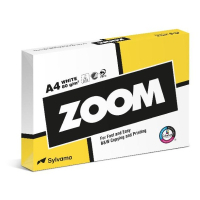
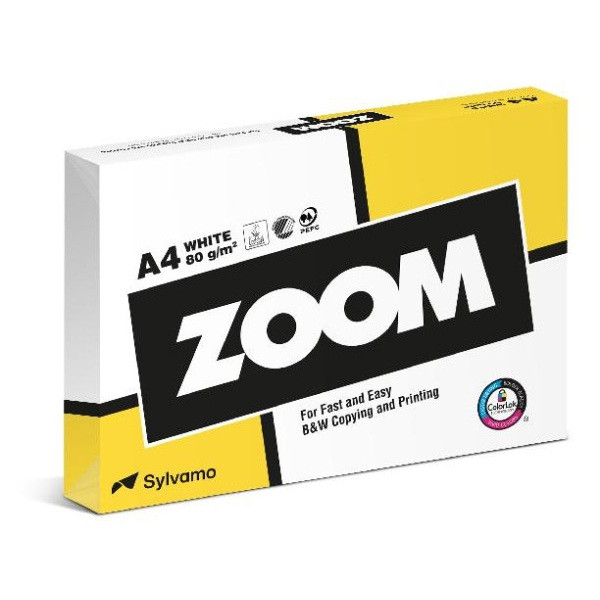
| Kopieringspapper A4 80g | Zoom | 500 ark | ||
|
|
||
| Beställ nu så skickar vi idag! | ||
|
|
i lager
|
|
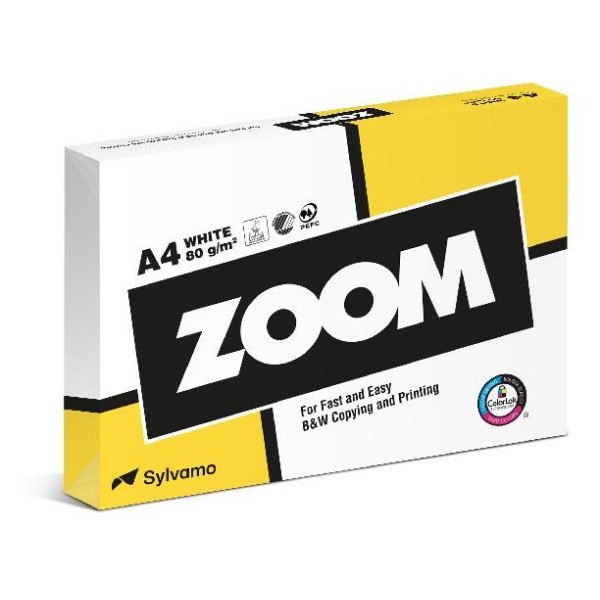
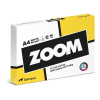
| Kopieringspapper A4 80g HÅLAT | Zoom | 500 ark OBS! hålat papper | ||
|
|
||
| Beställ nu så skickar vi idag! | ||
|
|
i lager
|
|