 |
   |
|
Trygg E-Handel


Följ oss på sociala medier!
 |
 |
 |
Vår leveranspartner

Betalningsalternativ

This site is protected by reCAPTCHA and the Google
Privacy Policy and
Terms of Service apply.
Skrivaren känner inte igen bläckpatronen

Skrivaren känner inte igen bläckpatronen
Din helt nya bläckpatron har anlänt, men så fort du sätter in den i skrivaren känns den inte igen. Om detta sker så finns det ofta en enkel lösning på det. Här har vi samlat sju praktiska lösningar. Testa dem steg för steg, så kommer du snart kunna skriva ut som vanligt igen.Skrivaren känner inte igen bläckpatronen - Snabb checklista
- Skyddstejp är helt borttaget - inga rester ska vara kvar.
- Rätt bläckpatron används för just denna skrivarmodell.
- Bläckpatronen är placerad i rätt fack och klickad ordentligt på plats.
- Skrivaren har startats om helt - stäng av, dra ur strömmen, slå på den igen.
- Kontaktpunkter/chip är kontrollerade - rena, torra och inga skador syns.
1. Ignorera varningen om att bläckpatronen är från annan tillverkare
Om du skulle få en varning om att bläckpatronen är från en annan tillverkare kan du ignorera det meddelandet och helt enkelt använda bläckpatronen ändå. Skrivartillverkare föredrar att du använder en bläckpatron av deras eget märke, men kompatibla bläckpatroner fungerar lika bra. Du kan trycka på "OK" eller "Fortsätt" och börja skriva ut direkt trots att detta felmeddelande visas.2. Kontrollera att bläckpatronen är korrekt
I många fall kan det vara så att du har köpt eller fått fel bläckpatron. Bläckpatroner som inte är anpassade för just din skrivarmodell kommer inte att kännas igen. Kontrollera därför noggrant om bläckpatronnumret är korrekt.Du kan också hitta denna information hos oss:
- Klicka på bläckpatroner i vår meny.
- Klicka på skrivarens varumärke.
- Klicka på "Sök på skrivarmodell".
- Sök efter skrivarnummer eller ett nyckelord och klicka på din skrivare.
- Nu ser du en komplett lista över lämpliga bläckpatroner för den här skrivaren.
- Matchar inte numret den bläckpatronen du har? Då har du fel bläckpatron.
- Byt ut denna mot rätt patron.
3. Starta om skrivaren
Ett standardknep som ofta brukar fungera är att starta om skrivaren. Stäng av skrivaren och dra ur strömkabeln från eluttaget. Vänta i cirka 30 sekunder och starta sedan skrivaren igen. Kontrollera sedan om bläckpatronen känns igen.4. Kontrollera om skyddsmaterialet har tagits bort
Nya bläckpatroner är ofta försedda med skyddstejp, och denna måste du alltid ta bort innan du sätter in bläckpatronen i skrivaren. Om skyddstejpen inte tas bort kan det bli så att skrivaren inte känner igen bläckpatronen.5. Kontrollera att bläckpatronen sitter på rätt plats
Skrivaren har en specifik plats för varje bläckpatron - vanligtvis för färgerna svart, cyan, magenta och gul. Kontrollera därför att du faktiskt har placerat bläckpatronen på rätt plats – svart med svart, cyan med cyan osv. För att det ska bli helt korrekt rekommenderar vi att ta ur alla bläckpatroner, dubbelkolla plats för färgerna och sätt sedan tillbaka dem i skrivaren.6. Kontrollera om det finns tomma bläckpatroner
- Stäng av skrivaren och datorn.
- Ta ut alla bläckpatroner ur skrivaren.
- Koppla bort USB- och strömkablarna.
- Vänta några sekunder och sätt sedan in bläckpatronerna på rätt plats i skrivaren. Om bläckpatronen sitter ordentligt hör du ett klickljud.
- Starta skrivaren, datorn och anslut kablarna.
- Skrivaren bör nu känna igen alla bläckpatroner.
7. Kontrollera bläckpatronens kontaktpunkter
Bläckpatroner har ofta kopparkontaktpunkter eller ett chip. Det kan vara så att kontaktpunkter eller chipen är skadade eller blivit smutsiga. Som ett resultat av detta kan skrivaren inte känna av bläckpatronerna.Kontrollera om det finns smuts på kontaktpunkterna och ta bort det vid behov:
- Håll i bläckpatronen i kanterna och undvik att röra kontaktpunkterna.
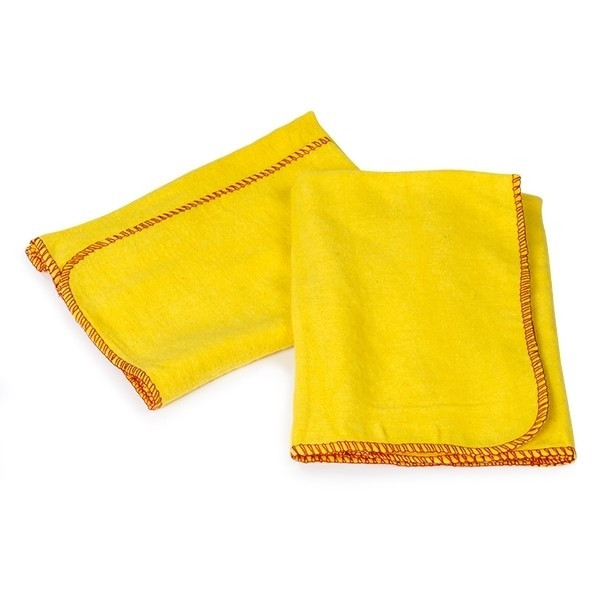
- Rengör försiktigt kontaktpunkterna eller chipet med en ren och torr rengöringsduk.
- Sätt tillbaka bläckpatronen i skrivaren och kontrollera om skrivaren nu känner igen den.
Passa på att beställa!


Vanliga frågor
Varför känner inte min skrivare igen bläckpatronen?
När skrivaren inte känner igen en eller flera bläckpatroner kan det ligga olika orsaker bakom detta. Testa stegen för att försöka lösa detta: Ignorera varningen om att det är en kompatibel bläckpatron → Kontrollera att du har rätt bläckpatron → Starta om skrivaren → Kontrollera om skyddstejpen har tagits bort → Kontrollera så att bläckpatronen sitter på rätt plats → Kontrollera om de andra bläckpatronerna fortfarande har bläck kvar och att de sitter på rätt plats → Kontrollera om det finns smuts på bläckpatronens kontaktpunkter.
Hur återställer jag bläckpatronfelet?
Dra ur skrivarens sladd från eluttaget och låt den vara helt urkopplad i minst 1–5 minuter - detta återställer ofta felmeddelandet. Du måste dra ut kontakten ur eluttaget, och inte bara ur skrivaren. Därefter gör du såhär: Slå på skrivaren igen och kontrollera om bläckpatronen nu känns igen → Hjälper det inte? Ta ut alla bläckpatroner och placera tillbaka dem på rätt plats (tills du hör ett "klick") och kontrollera omedelbart att det inte finns någon skyddstejp kvar på dem.
Hur kan jag reparera uttorkade bläckpatroner?
Ta ut bläckpatronen ur skrivaren och dutta skrivhuvudet på en luddfri trasa med ljummet vatten (eller rengöringsvätska) i 5–10 minuter tills du ser bläck igen. Torka noggrant, sätt tillbaka den och kör sedan skrivarens rengöringsprogram. Om detta inte fungerar är bläckpatronen ofta för torr och att byta ut den är det bästa alternativet.
Förhoppningsvis har någon av ovanstående lösningar hjälpt och du kan använda bläckpatronen. Om det fortfarande inte har fungerat är du alltid välkommen att kontakta våra skrivarexperter via telefon, chatt eller mejl.