 |
   |
|
Trygg E-Handel


Följ oss på sociala medier!
 |
 |
 |
Vår leveranspartner

Betalningsalternativ

This site is protected by reCAPTCHA and the Google
Privacy Policy and
Terms of Service apply.
Brother skrivare felsökning

Felsöka Brother laser- och bläckstråleskrivare
Genom att nollställa och felsöka Brother laser- och bläckstråleskrivare kan du lösa många vanliga problem. När du återställer din skrivare kan många felmeddelanden försvinna och genom att återställa skrivarens grundinställningar fungerar den ofta som ny igen.Hur du nollställer och felsöker din Brother-skrivare kan skilja sig åt mellan olika skrivarmodeller, men det finns några steg du kan testa, vilka du kan läsa mer om längre ner, som ofta fungerar på de flesta modellerna.
Alla skrivare kan drabbas av problem som pappersstopp, dålig utskriftskvalitet eller olika felmeddelanden. Och då kan dessa enkla standardsteg hjälpa dig innan du behöver gå mer på djupet.
Vi har listat olika felmeddelanden du kan få på din Brother-bläck- eller laserskrivare, och där hittar du även en lösning på problemet. Om detta inte hjälper att få bort felmeddelandet kan du alltid genomföra en nollställning eller felsökning.
Genom att ha bra rutiner för felsökning och nollställning sparar du både tid och minskar frustrationen vid skrivarproblem. Du kan enkelt göra en återställning själv utan hjälp av en servicetekniker och därmed eliminera behovet av kostsamma serviceåtgärder. Med rätt hjälp och kunskap kan du hålla din Brother-skrivare i toppskick.

TIPS!
Vi har en guide om hur du installerar din Brother-skrivare – där får du all information du behöver för att göra installationen så enkel som möjligt!
Vi har en guide om hur du installerar din Brother-skrivare – där får du all information du behöver för att göra installationen så enkel som möjligt!
Återställning av Brother-skrivare
Trots att lösningarna på felkoderna ofta hjälper till att åtgärda problemet är det ibland svårt att identifiera den exakta orsaken. Om fallet är så finns det ett par grundläggande felsökningssteg som ofta kan lösa problemet.Såhär återställer du din Brother-skrivare
Dessa steg kan skilja beroende på vilken modell du har, men generellt finns det en återställningsfunktion i skrivarens meny. Här är de enkla stegen:- Tryck på Inställningar → Alla inställningar → Standardinställningar → Återställ.
- Välj om du vill återställa hela enheten eller specifika funktioner.
- Håll nere OK i minst två sekunder. Skrivaren startas om automatiskt.
Brother felkoder och felmeddelanden
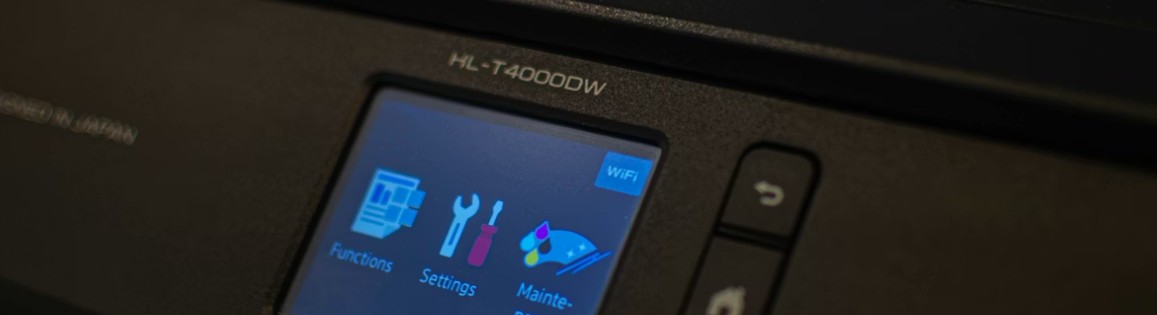
Här kan du läsa om de olika felkoder du kan komma att få fram på din Brother-bläck- eller laserskrivare, du finner också en förklaring på problemet och hur du kan lösa det. Ibland fungerar inte dessa lösningar och då kan det behövas en nollställning eller felsökning.| Felkod | Problem | Lösning |
|---|---|---|
| E50 | Problem med fixeringstemperaturen. | Stäng av skrivaren och låt den svalna i minst fem minuter. Om problemet kvarstår, kontakta Brother. |
| E51 E52 |
Problem med skrivarens laserenhet. | Stäng av skrivaren och slå sedan på den igen. |
| E54 | Problem med skrivarmotorn, till exempel med pappersmatningen. | Stäng av skrivaren och slå sedan på den igen. |
| E60 | Problem med skrivarens fläkt. | Stäng av skrivaren och slå sedan på den igen. |
| 20 21 22 23 |
Problem med den del som överför tonerpulvret till trumman. | Stäng av skrivaren och slå sedan på den igen. |
| 31 | Utskriftstäthetssensorn är trasig. | Stäng av skrivaren och slå sedan på den igen. |
| 32 | Utskriftstäthetssensorn kan vara defekt. | Om problemet kvarstår kan det bara lösas av en reparatör. |
| 50 | Trumman behöver bytas ut. | Beställ rätt Brother-trumma och installera den i skrivaren. |
| 51 52 |
Problem med den manuella eller automatiska pappersmatningen. | Byt ut den del som styr den manuella (51) eller automatiska (52) pappersmatningen. Det är bäst att låta en reparatör göra detta. |
| 54 | Fixeringsenheten (fuser) behöver bytas ut. | En reparationstekniker kan hjälpa dig att byta fixeringsenheten. För att undvika eventuella skador, försök inte göra detta själv. |
| 55 | Laserenheten behöver bytas ut. | En reparatör kan hjälpa dig att byta ut laserenheten. För att undvika eventuella skador, försök inte göra detta själv. |
| 57 | Pappersstopp har uppstått på grund av dubbelsidig utskrift. | Öppna skrivarens lock och ta försiktigt bort det papper som fastnat. |
| 5E | Överföringsremmen (transfer belt) behöver bytas ut. | En reparatör kan hjälpa dig att byta överföringsremmen. För att undvika eventuella skador, försök inte att göra detta själv. |
| 68 69 |
Problem har uppstått på grund av att fixeringstemperaturen är för hög eller för låg. | Stäng av skrivaren och slå sedan på den igen. Försök sedan skriva ut igen. |
| 6A 6B 6C 6D 6E 6F |
Problem har uppstått på grund av att fixeringstemperaturen är för hög eller för låg. | Stäng av skrivaren och slå sedan på den igen. Försök sedan skriva ut igen. |
| 7D | Skrivaren har upptäckt smuts på trumman. | Trumman är en känslig del av din skrivare. Se skrivarens manual för instruktioner om hur du rengör den. |
| CF | Behållaren för resttoner (waste toner box) är full. | En del av tonerpulvret samlas upp i en särskild behållare. Du bör byta ut denna behållare när denna felkod visas. |
| 71 | Problem med skanningsmotorn. | Försök att stänga av och slå på skrivaren igen. Om det inte fungerar, kontakta Brother. |
| 72 | Laserenheten har ett mekaniskt problem. | Försök att stänga av skrivaren och slå på den igen efter tio sekunder. Om det inte fungerar, kontakta Brother. |
| 74 | Tonern är slut. | Beställ nya Brother tonerkassetter och byt ut de tomma. |
| 76 78 |
Problem med fixeringstemperaturen påverkar hela skrivarens prestanda. | Försök att stänga av skrivaren och slå på den igen efter tio sekunder. Om det inte fungerar, kontakta Brother. |
| 83 84 88 |
Det har fastnat papper inuti skrivaren. | Öppna skrivarens lock och ta försiktigt bort det papper som fastnat. |
| A2 A3 |
Papper fastnade i den automatiska pappersmataren ADF (automatic document feeder) under skanning. | Ta bort det fastnade papperet och försök skanna dokumentet igen. |
| A5 | Skannern kan inte läsa dokumentet du försöker faxa. Du kanske också försöker faxa en fil som är för stor för att kunna skickas. | Ibland hjälper det att stänga av skrivaren och sedan slå på den igen efter tio sekunder. |
| B9 | Skannerlampan fungerar inte. | Försök att stänga av skrivaren och slå på den igen. Om skannerlampan fortfarande inte tänds behöver den bytas ut. Det är bäst att låta en verkstad göra detta. |
| 30 33 34 35 36 37 38 |
Problem med skrivhuvudenas rörelse. | Öppna locket och kontrollera om skrivhuvudet kan röra sig fritt. Ta bort eventuella hinder. Om felmeddelandet kvarstår, kontakta Brother. |
| 41 | Problem med skrivhuvudenas funktion. | Detta problem kan bara lösas av en reparatör. |
| 46 | Absorptionsdynan är full. | Överflödigt bläck samlas i den absorberande dynan. Om den är full kan en reparationstekniker hjälpa dig att byta ut den här delen. |
| 82 | Det har uppstått pappersstopp i pappersfacket. Papper kan ha fastnat eller ett främmande föremål kan ha hamnat i pappersfacket. | Kontrollera att papperet är korrekt ilagt i pappersfacket och att det inte finns några föremål, såsom häftklamrar eller gem, som fastnat i det. |
| DF | Problem med skrivarens modem. | Stäng av skrivaren och slå sedan på den igen. |
| 26 27 28 29 |
Skrivaren kan inte identifiera någon av patronerna. | Ta bort och sätt tillbaka bläckpatronerna. Om detta inte fungerar, återställ skrivaren utan bläckpatronerna och sätt sedan tillbaka dem. |
| Byt ut PF-satsen | Pappersmatningsdelarna behöver bytas ut. | En reparatör kan hjälpa dig att byta ut delarna. |
| Byt fixeringsenhet | Fixeringsenheten (fuser) behöver bytas ut. | En reparationstekniker kan hjälpa dig att byta fixeringsenheten. För att undvika eventuella skador, försök inte göra detta själv. |
| Byt ut laserenheten | Laserenheten behöver bytas ut | En reparatör kan hjälpa dig att byta ut laserenheten. För att undvika eventuella skador, försök inte göra detta själv. |
| Rengör trummenheten | Skrivaren har upptäckt smuts på trumman. | Trumman är en känslig del av din skrivare. Se skrivarens manual för instruktioner om hur du rengör den. |
Brother-skrivaren hittar inte nätverket
Ibland kan det bli så att Brother-skrivaren inte hittar nätverket eller att skrivaren visas som Brother-skrivare offline på datorn. Då måste du först och främst kontrollera att skrivaren är ansluten till rätt WiFi-nätverk, att routern är igång och att inga kablar sitter löst eller har ramlat ut.Efter det kan du testa att starta om både skrivare och router, och därefter köra en ny nätverksinstallation från skrivarens meny. Om problemet inte löser sig efter detta kan du behöva skriva ut en nätverksrapport via skrivarens meny och följa anvisningar för hur du gör en felsökning på nätverket. Detta hittar du i manualen eller på supportsidan.
Passa på att beställa
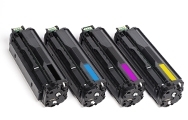

Vanliga frågor
Hur återställer jag min Brother-skrivare?
Gå till menyn: Inställningar → Alla inställningar → Standardinställningar → Återställ. Välj hel eller delvis återställning och håll OK i två sekunder. Skrivaren startar om automatiskt.
Varför får jag felmeddelande "toner tom" trots ny toner?
Olika Brother-skrivarmodeller har olika steg du kan genomföra för att nollställa din toner. Anledningen till detta felmeddelande är att skrivaren inte känner att det är en ny toner och därför måste en nollställning av räkneverket genomföras.
Vad gör jag vid pappersstopp i Brother-skrivaren?
Stäng av skrivaren, dra ur strömsladden, öppna luckor och ta bort papper försiktigt. Utför en reset genom att ansluta ström med strömknappen intryckt.
Med hjälp av dessa lösningar kommer din Brother-skrivare att fungera optimalt under lång tid. Om du har eventuella frågor eller funderingar kan du alltid kontakta oss så hjälper vi dig gärna vidare med nollställning, felsökning eller dylikt.
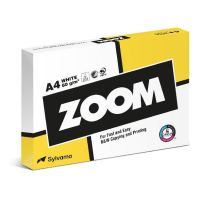
| Kopieringspapper A4 80g | Zoom | 500 ark | ||
|
|
||
| Beställ nu så skickar vi på måndag! | ||
|
|
i lager
|
|




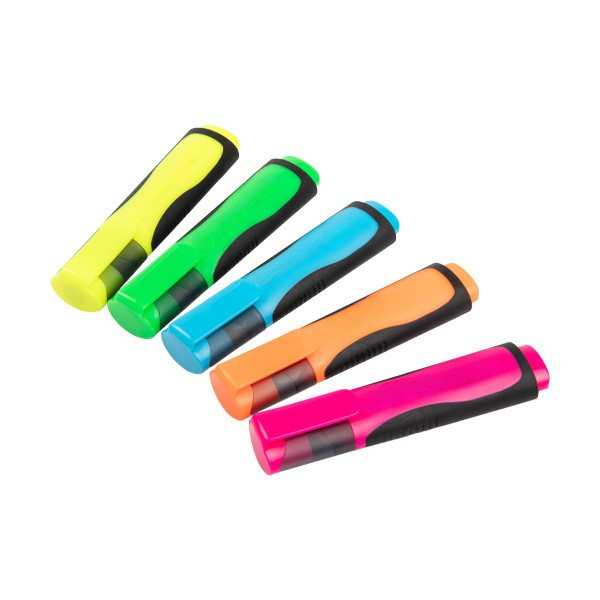
| Överstrykningspenna 123ink | sorterade färger | 5st | ||
|
|
||
| Beställ nu så skickar vi på måndag! | ||
|
|
i lager
|
|