 |
   |
|
Trygg E-Handel


Följ oss på sociala medier!
 |
 |
 |
Vår leveranspartner

Betalningsalternativ

This site is protected by reCAPTCHA and the Google
Privacy Policy and
Terms of Service apply.
HP skrivare felsökning
HP-skrivare felsökning
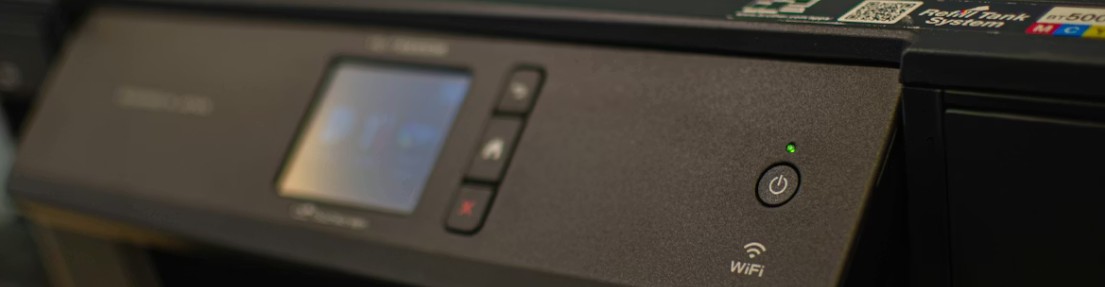
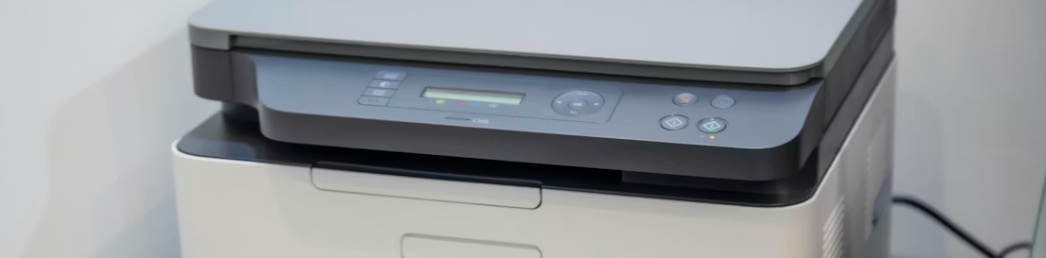
HP-skrivarfelsökning är något de flesta av oss behöver göra någon gång. Oavsett om HP-skrivaren är offline, inte skriver ut eller visar felkoder finns det ofta enkla lösningar.I det här inlägget får du all information om felsökning HP-skrivare, allt från lösningar för felkoder till avancerad återställning av HP-skrivare. Du lär dig hantera problem som att skrivaren inte skriver ut, felkoder och mycket mer, vilket gör att du ofta kan lösa problemet själv innan du behöver kontakta en servicetekniker.
HP-skrivarfelsökning handlar ofta om enkla saker som tomma bläckpatroner, nätverksfel, föråldrade drivrutiner eller att HP-skrivaren skriver ut blanka papper eller suddiga utskrifter. Genom systematisk felsökning av HP-skrivare. kan du snabbt identifiera felet och ställa det till rätta.
HP-skrivare offline
HP-skrivare offline är ett av de vanligaste problemen och såhär kan du göra för att försöka lösa det:- Starta om skrivare, dator och router.
- Kontrollera WiFi-lampan på skrivaren.
- Skriv ut nätverksrapport via skrivarmeny: Inställningar → Nätverk → Skriv ut rapport.
- I HP Smart-appen – kontrollera anslutning och återställ om det behövs.
Felkoder HP-skrivare
Här kan du se felkoder HP-skrivare – vad problemet kan vara och hur du löser det.| Felkod | Problem | Lösning |
|---|---|---|
| 02 | Den här felkoden är relaterad till drivrutinen eller skrivarkabeln. | Koppla ur skrivarkabeln och sätt sedan in den igen och starta om skrivaren. Om felmeddelandet kvarstår kan en ny skrivarkabel lösa problemet. Uppdatera även skrivardrivrutinerna. Om du fortfarande ser felkoden kan det vara ett maskinvaruproblem. |
| 10 | Skrivaren kan inte läsa toner- eller patronchippet. | Starta om skrivaren och sätt tillbaka tonern eller bläckpatronen. Om detta inte hjälper kan det vara ett maskinvaruproblem. |
| 11 | Slut på papper. | Fyll på pappersfacket med nytt papper. Om facket inte är tomt är det förmodligen ett problem med papperssensorn. Kontrollera om sensorn är smutsig eller defekt. Kolla i manualen för att se vart sensorn sitter. |
| 12 | En lucka är öppen eller så är en av bläckpatronerna inte korrekt installerade. | Sätt tillbaka bläckpatronerna och se till att alla luckor är stängda. |
| 13 | Pappersstopp, papperet har fastnat i skrivaren. | Ta tag i det fastnade papperet med båda händerna och dra det försiktigt rakt ut ur skrivaren. |
| 14 | Det finns inga bläckpatroner installerade eller så känner skrivaren inte igen dem. | Ta bort och installera om bläckpatronerna. Om detta inte fungerar, återställ skrivaren utan bläckpatronerna och installera dem på nytt efter återställningen. |
| 16 | En vanlig felkod som indikerar att tonern nästan är slut. | Byt den tomma tonern. |
| 20 21 |
Ditt utskriftsjobb överskrider skrivarens minneskapacitet. | Din utskrift behöver vara mindre. Du kan göra detta genom att förenkla dokumentet eller minska DPI:n. Om detta händer ofta kan du också överväga att installera extra minne i skrivaren. Om problemet kvarstår kan du prova en annan skrivardrivrutin. |
| 22 | Ett kommunikationsproblem mellan skrivaren och datorn. | Kontrollera att kabeln är korrekt ansluten i båda ändarna. Försök att använda en annan datorport. Om detta inte löser problemet kan du försöka ansluta på ett annat sätt. Om problemet kvarstår kan det vara hårdvaran som är problemet. |
| 24 25 |
För många utskriftsjobb har skickats till skrivaren. Detta har orsakat att skrivarkön har blivit överfull. | Ta bort dokument från kön. Du kan också försöka minska storleken på de jobb som skickas till skrivaren. Då kan fler få plats i kön. |
| 30 | Den här koden visas vid PostScript-firmware-fel. | Försök att skriva ut en annan PostScript-fil eller installera om PostScript SIMM-kortet. Mer information finns i skrivarens manual. |
| 30.1 | Hårddisken har kraschat. | Tryck på knappen "Välj" på skrivaren. Om felkoden fortfarande visas kan det vara ett maskinvarufel. |
| 40 | Anslutningen mellan skrivaren och datorn har brutits på grund av ett dataöverföringsfel. | Kontrollera anslutningsinställningarna och se till att alla kablar är korrekt anslutna. I vissa fall kan det hjälpa att trycka på knappen "Välj". Nackdelen är att du kan förlora data från kön och att du kan behöva skriva ut vissa sidor igen. |
| 41/49 | Ett tillfälligt fel i skrivarmotorn orsakar detta meddelande. | Tryck på "Avbryt" för att avbryta utskriften. Kontrollera att alla luckor är stängda, att bläckpatronerna eller tonerkassetterna är korrekt installerade och att skrivaren är korrekt ansluten. Beroende på din skrivare kan detta också tyda på ett problem med den inbyggda programvaran. Uppdatera den inbyggda programvaran och starta sedan om skrivaren. |
| 50.1 | På grund av en för låg temperatur har ett problem uppstått med fixeringsenheten (fuser) och den kan inte längre värmas upp. | I detta fall rekommenderas det att ringa en servicetekniker. |
| 50.2 | Något gick fel när fixeringsenheten (fuser) värmdes upp, eller så har uppvärmningsperioden gått ut. | I detta fall rekommenderas det att ringa en servicetekniker. |
| 50.3 | Fixeringsenheten (fuser) har blivit för varm. | I detta fall rekommenderas det att ringa en servicetekniker. |
| 50.4 | Fixeringsenheten (fuser) är defekt. Detta kan orsakas av ett problem med strömförsörjningen. | I det här fallet behöver du ringa en reparatör. Ibland kan A3-skrivaren inte längre repareras, och det är bättre att beställa en ny skrivare. |
| 50.5 | Fel fixeringsenhet (fuser) i skrivaren. | I detta fall rekommenderas det att ringa en servicetekniker. |
| 50.6 | Fixeringsenhetens (fuser) uppvärmning har slutat, möjligen på grund av överhettning. | I detta fall rekommenderas det att ringa en servicetekniker. |
| 50.7 | På grund av ett problem med fixeringsenhetens (fuser) drivmotor har fixeringsenhetens tryckutlösningsmekanism inte kunnat fungera korrekt. | I detta fall rekommenderas det att ringa en servicetekniker. |
| 50.8 | Det uppstod ett problem med den sekundära termistorn. | Termistorn reglerar fixeringstemperaturen och är en viktig del av skrivaren. I det här fallet behöver du ringa en reparatör, men reparationerna är mycket dyra. Så det är ofta billigare att köpa en ny skrivare. |
| 50.9 | Temperaturen för fixeringsenheten (fuser) är för hög. | Fixeringsenheten behöver troligtvis bytas ut. Det rekommenderas att ringa en servicetekniker. |
| 51 | Detta är vanligare på äldre skrivare - den här koden betyder att fliken på undersidan av en bläckpatron är avbruten eller saknas. En annan möjlighet är att det är ett problem med skannerenheten. | Kontrollera bläckpatronerna. Du kan behöva byta ut den defekta bläckpatronen. |
| 52 | Det här betyder att det är något fel med polygonspegeln som används under skanningen. | Försök att återställa skrivaren och använd nya kablar. Om detta inte fungerar måste en komponent i skannern bytas ut. Kontakta en servicetekniker för detta. Du kan också använda en separat skanner. |
| 54 | Det är problem med en sensor för toner/bläckpatron. | Kontrollera om tonern/bläckpatronen behöver bytas ut och kalibrera skrivaren. Kör sedan ett rengöringsprogram. Om det inte hjälper kan en sensor behöva bytas ut. Kontakta en servicetekniker för detta. |
| 55 | Det är en dålig anslutning mellan DC-styrenheten och formateraren. | Om det inte fungerar att återställa skrivaren måste du kontakta en servicetekniker. |
| 56 | Det har uppstått ett fel i skrivaren. Beroende på din skrivarmodell kan du åtgärda det här felet. | - Kontrollera att pappersfacket är korrekt installerat. - Se till att du inte skriver ut via duplexenheten. - Se till att duplexläget är inaktiverat när du skriver ut kuvert. - Kontrollera att skrivarkonfigurationen har utförts korrekt. |
| 57.xx | En eller flera fläktar i skrivaren är defekta. | I detta fall rekommenderas det att ringa en servicetekniker. |
| 58.xx | Problem med en av skrivarens sensorer. | Kontrollera miljösensorn, minneskontrollern, fläkten och ström- eller likströmskontrollern. Om problemet inte finns där rekommenderas det att ringa en servicetekniker. |
| 59 | Den här felkoden betyder att det är ett motorfel i huvudmotorn, fixeringsmotorn, bildtrummotorn eller ETC-motorn. | Byt ut eller installera om skrivarens minne. Efter en återställning bör den fungera igen. |
| 60 | Denna kod är vanligast i nyare modeller. Den indikerar ett fel med den motoriserade facklyften. | Kontrollera att facklyften inte blockeras av några hinder, såsom häftklamrar eller gem. Om du har den här koden på en äldre skrivarmodell kan det vara ett minnesproblem. Detta kan lösas genom att installera om minneskortet. |
| 61 62 63 |
Ett defekt formateringskort eller minneskort har upptäckts. | Sätt tillbaka minneskretsarna eller byt ut formateringskortet. |
| 64 65 |
Indikerar en felaktig likströmsstyrenhet, felaktigt placerade DIMM-moduler för firmware eller ett felaktigt formateringskort. | Detta kan lösas genom att starta om skrivaren. Om detta inte löser problemet kan du försöka installera om DIMM-formateringskortet. |
| 66 | Det är problem med ett extra pappers- eller kuvertfack. | Kontrollera anslutningarna mellan de extra enheterna. Om problemet kvarstår, kontakta en servicetekniker. |
| 67 | Det har uppstått ett fel på serviceenheten eller ett minnesfel. | Kontrollera pappersfack och anslutningskablar för skador. Försök även att sätta i om eventuella SIMM-kort. |
| 68 | Den här koden indikerar ett NVRAM-fel. Det kan betyda att NVRAM-minnet är fullt. | Återställ NVRAM och skriv ut en konfigurationssida. |
| 69 | Det är ett problem med duplexenheten. Det här är den del som möjliggör dubbelsidig utskrift. | Kontrollera om det finns några hinder, till exempel papper som fastnat. |
| 70 71 |
SIMM-kortet eller bläckpatronen är inte kompatibla med skrivaren. | Detta är ett ovanligt problem. I det här fallet bör du kontakta en servicetekniker för råd. |
| 72 | En icke-fungerande bläckpatron har upptäckts. | Stäng av skrivaren och kontrollera att bläckpatronerna är korrekt installerade. |
| 79 80 81 |
Ett problem har upptäckts med ett tillbehör, I/O-kort eller den inbyggda programvaran. | Se till att skrivaren är uppdaterad med den senaste firmware. |
| 89 | Ett PostScript ROM-fel har identifierats. För vissa skrivare kan detta också tyda på ett problem med ett tillbehör. |
Kontrollera datorns ROM för eventuella skador och återställ skrivaren. |
| 99 | Det är ett problem med flash-firmwaren. | Att uppdatera till den senaste firmware eller byta ut flash-DIMM-kortet bör lösa problemet. |
Dessa felkoder kan du ibland komma i kontakt med och då kan en HP-skrivare felsökning behövas – du hittar alla lösningar ovan.

TIPS!
Om du behöver hjälp med installation av din HP-skrivare kan du läsa vår enkla guide – där finns all information du behöver!
Om du behöver hjälp med installation av din HP-skrivare kan du läsa vår enkla guide – där finns all information du behöver!
HP-skrivare återställning
Ibland fungerar det inte att göra HP-skrivare felsökning, och då kan lösningen vara en återställning. Och hur du utför en sån återställning kan du se nedan:- Se till att skrivaren är påslagen. Fortsätt inte förrän skrivaren har startat ordentligt.
- Koppla ur alla kablar från skrivaren.
- Låt den vara påslagen, men dra ur alla sladdar.
- Vänta cirka en minut.
- Anslut skrivaren till strömkällan och till vägguttaget igen.
- Sätt på skrivaren om den inte slås på automatiskt.
- Om skrivaren uppmanar dig att kalibrera trycker du på OK.
- Anslut skrivaren igen med kabeln.
- Din skrivare har nu återställts.
Passa på att beställa!

Vanliga frågor
Min HP-skrivare skriver inte ut alls, vad gör jag först?
Kontrollera utskriftskön genom att gå till Inställningar → Skrivare, rensa utskriftsjobben och kontrollera att skrivaren är inställd som standardskrivare.
Varför är min HP-skrivare offline?
Kontrollera WiFi-lampan, om den lyser blått är den ansluten. Starta om skrivare och router, kör HP Smart-appens nätverksdiagnostik eller återställ WLAN-inställningar via skrivarmeny.
Varför skriver HP-skrivaren ut blanka papper?
Det kan bero på tomma alternativt torkade bläckpatroner eller igentäppta munstycken. Kontrollera bläcknivåerna och kör munstycksrengöring 2–3 gånger.
Vi hoppas att du med dessa tips kommer lyckas med din HP-skrivarfelsökning och att skrivaren kommer fungera som ny igen. Om du skulle ha frågor eller funderingar kring din HP-skrivare är du alltid välkommen att kontakta vår professionella kundtjänst via telefon, chatt eller mejl.
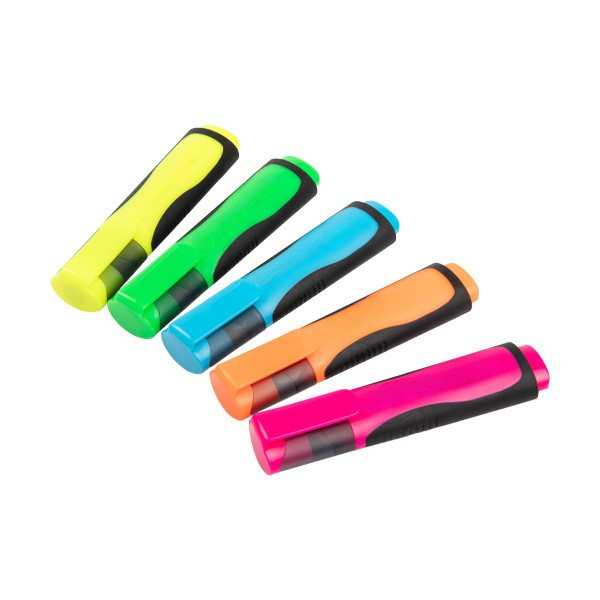
| Överstrykningspenna 123ink | sorterade färger | 5st | ||
|
|
||
| Beställ nu så skickar vi idag! | ||
|
|
i lager
|
|
| Kopieringspapper A4 80g | Zoom | 500 ark | ||
|
|
||
| Beställ nu så skickar vi idag! | ||
|
|
i lager
|
|



| Kopieringspapper A4 80g HÅLAT | Zoom | 500 ark OBS! hålat papper | ||
|
|
||
| Beställ nu så skickar vi idag! | ||
|
|
i lager
|
|