 |
   |
|
Trygg E-Handel

Följ oss på sociala medier!
 |
 |
 |
Vår leveranspartner

Betalningsalternativ

This site is protected by reCAPTCHA and the Google
Privacy Policy and
Terms of Service apply.
Hur man skriver ut utan marginaler

Skriva ut utan marginaler
Kantlös utskrift innebär att skrivaren kan skriva ut ända fram till papperskanterna, utan den vita ram som annars ofta lämnas runt utskriften. Funktionen är särskilt användbar när du skriver ut fotografier, affischer, broschyrer eller annan grafik som ska täcka hela pappret. Längre ner hittar du våra tips på hur du aktiverar kantlös utskrift på olika skrivare och i olika program.
TIPS!
Kontrollera online eller i skrivarens användarmanual att den stöder kantfri utskrift. Om skrivaren inte har stöd för kantlös utskrift kan du i stället behöva beskära eller klippa bort de vita kanterna med sax!
Kontrollera online eller i skrivarens användarmanual att den stöder kantfri utskrift. Om skrivaren inte har stöd för kantlös utskrift kan du i stället behöva beskära eller klippa bort de vita kanterna med sax!
Aktivera kantfri utskrift på din skrivare
För att skriva ut utan ramar måste du ändra utskriftsinställningarna på din skrivare. Hur du aktiverar funktionen varierar beroende på skrivarens märke och modell. Du hittar vanligtvis inställningen i skrivarens egenskaper eller utskriftsinställningar när du skickar ett dokument eller en bild till utskrift.Kantlös utskrift med en HP-skrivare
Så här kan du aktivera kantlös utskrift på en HP-skrivare:- Öppna filen du vill skriva ut och öppna utskriftsdialogrutan (Ctrl + P) eller gå till ”Arkiv” → ”Skriv ut”.
- Välj din HP-skrivare från listan.
- Klicka på "Skrivaregenskaper", "Inställningar" eller "Fler inställningar".
- Leta efter ett alternativ för "Kantfri utskrift", "Utskriftsmarginaler" eller liknande.
- Välj den pappersstorlek som stöds för kantlösa papper (t.ex. A4 kantlöst, 4x6 tum).
- Kontrollera skalningen och välj den inställning som passar ditt dokument eller din bild. Om du vill behålla originalstorleken kan du välja "Verklig storlek" eller motsvarande alternativ, om det finns.
- Klicka på ”OK” och skriv ut.
Kantlös utskrift med en Canon-skrivare
Många Canon-skrivare har stöd för kantlös utskrift av foton och grafik. Konfigurera kantfri utskrift på din skrivare genom att göra följande:- Öppna filen du vill skriva ut och gå till ”Arkiv” → ”Skriv ut”.
- Välj din Canon-skrivare.
- Klicka på "Skrivaregenskaper" eller "Inställningar".
- Leta efter en flik eller inställning för "Sidlayout", "Sidinställningar" eller liknande.
- Välj alternativet "Kantfri utskrift" under ”Sidlayout”.
- Välj den pappersstorlek som stöds för kantlösa papper (t.ex. A4 kantlöst, 4x6 tum).
- Klicka på ”OK” och skriv ut.
- Välj det foto eller dokument du vill skriva ut i appen.
- Tryck på utskriftsikonen.
- Välj din Canon-skrivare och pappersstorlek.
- Aktivera kantfri utskrift i ”Utskriftsinställningar”.
- Tryck på ”Skriv ut”.
Kantlös utskrift med en Epson-skrivare
Så här kan du konfigurera inställningarna för kantlös utskrift på en Epson-skrivare:- Öppna filen du vill skriva ut och gå till ”Arkiv” → ”Skriv ut”.
- Välj din Epson-skrivare.
- Klicka på "Skrivaregenskaper" eller "Inställningar" .
- Leta efter fliken "Sidlayout" eller liknande.
- Välj en papperstyp och pappersstorlek som har stöd för kantlös utskrift.
- Markera rutan "Kantfri" om den är tillgänglig.
- Klicka på ”OK” och skriv ut.
- Välj det foto eller dokument du vill skriva ut i appen.
- Välj din Epson-skrivare och tryck på ”Utskriftsinställningar”.
- Välj en pappersstorlek som är kompatibel med kantlösa utskrifter.
- Aktivera kantfri utskrift, om tillgängligt.
- Tryck på ”Skriv ut”.
Kantlös utskrift med en Brother-skrivare
Om du vill skriva ut utan vita kanter med en Brother-skrivare kan du kontrollera utskriftsinställningarna enligt följande:- Öppna filen du vill skriva ut och tryck Ctrl + P för att skriva ut.
- Välj din Brother-skrivare.
- Klicka på "Skrivaregenskaper" eller "Inställningar".
- Leta efter fliken "Grundläggande".
- Välj en papperstyp och pappersstorlek som har stöd för kantlös utskrift.
- Markera alternativet "Kantfri".
- Klicka på ”OK” och skriv ut.
- Välj det foto eller dokument du vill skriva ut i appen.
- Tryck på ”Utskriftsinställningar”.
- Välj en pappersstorlek som är kompatibel med kantlösa utskrifter.
- Aktivera kantfri utskrift, om tillgängligt.
- Tryck på ”Skriv ut”.

Skriv ut utan marginaler från ett Word-dokument
Att skriva ut utan ramar från ett Word-dokument kan göras med bara några få klick. Följ bara stegen nedan:- Öppna ditt Word-dokument.
- Gå till fliken ”Layout” eller ”Sidlayout”.
- Klicka på ”Marginaler” → ”Anpassade marginaler”.
- Ställ in värdena för övre, nedre, vänstra och högra marginaler till 0.
- Klicka på ”OK” så skrivs ditt Word-dokument ut utan ramar.
Kantlös utskrift med Adobe-program
Skriver ut från ett Adobe-program som Acrobat, Photoshop, Illustrator eller InDesign och tänker använda kantfria utskrifter måste du ändra dina utskriftsinställningar. Inställningarna varierar från program till program, men de kommer att se ut ungefär så här:- Öppna PDF-filen/bilden/grafiken du vill skriva ut.
- Gå till ”Arkiv” → ”Skriv ut” och välj din skrivare.
- Välj en pappersstorlek som stöder kantlös utskrift och aktivera sedan alternativet för kantlös utskrift, om det finns tillgängligt.
- Aktivera sedan utskrift utan kant eller kant till kant.
- Kontrollera skalningen och välj exempelvis "Verklig storlek" om du vill behålla originalstorleken. Vilka alternativ som visas beror på program och skrivare.
Mer utskrift på pappret kan kräva mer bläck – passa på att fylla på lagret!
Kantlösa utskrifter med mycket färg och stora bildytor kan använda mer bläck än utskrifter med mindre färgtäckning. Om du planerar att skriva ut många foton, affischer eller andra färgstarka dokument kan det därför vara bra att ha extra bläckpatroner hemma.Vi rekommenderar att du använder våra egna bläckpatroner från varumärket 123ink till din skrivare, eftersom de har en högre utskriftskapacitet till en bråkdel av priset. Du kan uppnå bästa resultat samtidigt som du sparar pengar!
Produkter som kan vara av intresse
Vanliga frågor
Hur kan jag skriva ut utan ramar?
Hur du aktiverar kantlös utskrift varierar mellan olika skrivare, program och appar. Leta efter ett alternativ som heter "Kantlös utskrift", "Kantfri utskrift" eller liknande i utskriftsinställningarna. Tänk på att alla skrivare inte har stöd för utskrift ända ut till papperskanten.
Vilket papper är bäst för kantfri utskrift?
Glansigt eller matt fotopapper passar bra för kantlös utskrift av fotografier och bilder. För dokument med mycket färg kan även ett högkvalitativt bläckstrålepapper vara ett bra alternativ. Kontrollera alltid att papperstypen är kompatibel med din skrivare.
Kan jag använda bläckpatroner från varumärket 123ink för kantlös utskrift?
Ja, du kan använda bläckpatroner från varumärket 123ink för kantlös utskrift om de är kompatibla med din skrivarmodell. Kantlös utskrift kan kräva mer bläck när stora delar av pappret täcks av färg, så det kan vara bra att ha en extra bläckpatron hemma.
Undrar du över något eller vill bolla en tanke? Då finns vår professionella kundtjänst här för dig. Kontakta oss via mejl, chatt eller telefon så ska vi göra vårt bästa för att svara på dina frågor.
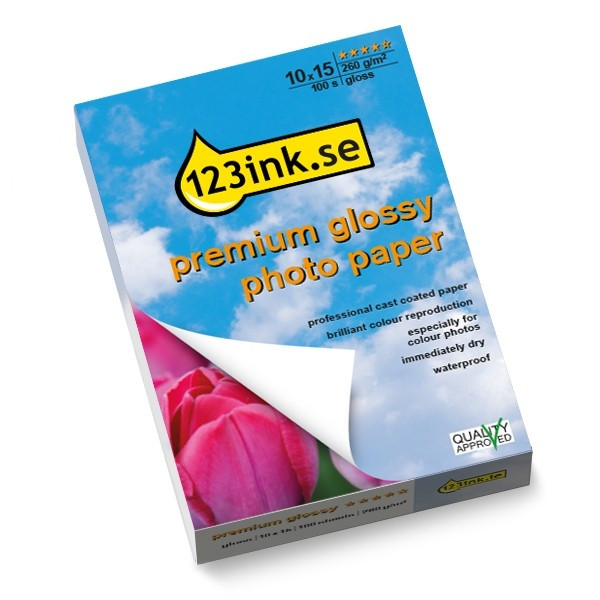
| 10x15cm 260g 123ink fotopapper | Premium Glossy | 100 ark | ||
|
|
||
| Beställ nu så skickar vi idag! | ||
|
|
i lager
|
|